Três direções de layout
Organize as fontes em uma linha horizontal, uma coluna vertical ou uma grade equilibrada. Ao juntar imagens, a ordem das miniaturas define a leitura do arquivo final, e pode ser alterada antes do download.
 AnimatePhoto
Image Stitch
Source images
2-9 JPG, PNG, or WebP files, up to 20MB each
Preview
Add at least two images
No preview yet
Your stitched result appears here after two images are ready.
Waiting for images
Ferramentas para depois de juntar imagens
Continue a trabalhar com a imagem pronta
Edite a composição, anime uma foto ou use uma referência visual em outro fluxo disponível em português.
Editor de Fotos com IA
Faça ajustes visuais no arquivo final por meio de um comando.

Imagem para Vídeo
Transforme a composição pronta em um vídeo curto com movimento.
Foto para Vídeo
Anime um retrato ou uma sequência visual depois da montagem.
Substituir Personagem
Troque o personagem de uma cena usando uma imagem de referência.
Ferramenta de montagem no navegador
Use esta ferramenta para juntar imagens em uma única composição horizontal, vertical ou em grade. Você controla a ordem, o recorte, a proporção, o espaço e a cor de fundo antes de baixar um PNG ou JPEG, sem enviar os arquivos originais ao servidor.
Atualizado em
Juntar imagens significa organizar duas ou mais fotos em um único canvas, mantendo cada arquivo em uma célula separada. Aqui, você pode unir de 2 a 9 imagens JPG, PNG ou WebP em linha, coluna ou grade e gerar um arquivo final pronto para compartilhar.
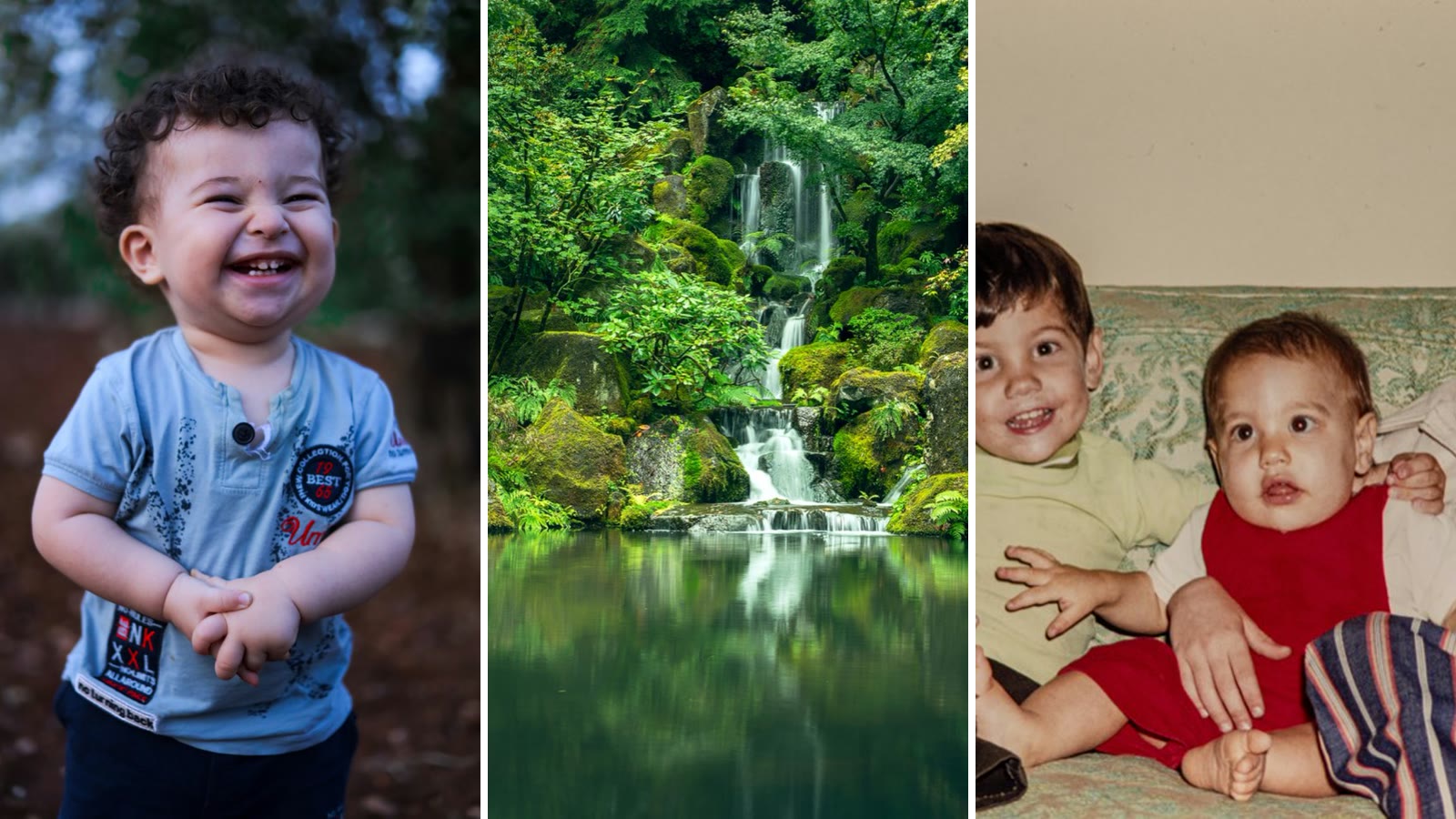
Exemplo verificável
Ao juntar imagens, o resultado não vira uma colagem gerada por IA. O navegador cria um canvas, calcula uma célula para cada arquivo e desenha as fontes na ordem escolhida. Isso mantém comparações, catálogos e sequências fáceis de ler, porque uma foto não invade a outra.
Antes de juntar imagens, compare Cover e Contain na prévia. Cover preenche toda a célula e pode cortar uma borda. Contain preserva a imagem completa e usa o fundo escolhido para ocupar a área restante, inclusive em fotos com formatos diferentes.
O que a imagem comprova
O exemplo mostra uma saída gerada pela ferramenta: três fotos em células 16:9, com ordem previsível e espaçamento regular.
Controles essenciais
Juntar imagens não exige abrir um editor de design completo: você ajusta apenas as decisões que mudam a leitura e a qualidade do arquivo combinado.
Fluxo em quatro etapas
O fluxo para juntar imagens mostra cada mudança na prévia. Assim, você decide a ordem e o enquadramento observando o arquivo completo, não por tentativa após o download.
Selecione arquivos JPG, PNG ou WebP de até 20 MB cada. As miniaturas numeradas mostram a ordem de leitura e podem ser movidas antes da exportação.
Use horizontal para comparação lado a lado, vertical para uma imagem comprida ou grade para organizar várias fotos com o mesmo peso visual.
Defina células 1:1, 4:5 ou 16:9. Cover preenche a célula com possível corte nas bordas; Contain mantém a imagem inteira e completa o espaço com a cor de fundo.
Confira cortes, sequência e dimensões na prévia. Depois exporte um único arquivo PNG ou JPEG, criado localmente no navegador.
Guia de escolha
Para juntar imagens com boa leitura, escolha o formato conforme a direção em que a pessoa percorrerá o conteúdo e os detalhes que precisam continuar visíveis.
| Layout | Melhor entrada | Resultado esperado | Encaixe sugerido |
|---|---|---|---|
| Horizontal | Duas a cinco fotos para comparar ou contar uma sequência | Imagens lado a lado em um arquivo largo | Cover para painéis iguais; Contain se nada puder ser cortado |
| Vertical | Capturas de tela, etapas ou conversas em ordem | Imagem longa lida de cima para baixo | Contain para preservar cada captura inteira |
| Grade | Quatro a nove fotos com importância semelhante | Catálogo, portfólio ou folha de contato compacta | Cover para uniformidade; 1:1 ou 4:5 para redes sociais |
Ao juntar imagens com proporções muito diferentes, comece com Contain. Troque para Cover apenas quando o corte de bordas não remover rostos, preços, logotipos ou texto importante.
Dados técnicos
Quem precisa juntar imagens pode usar estes valores para prever se o material cabe no fluxo antes de selecionar todos os arquivos.
| Parâmetro | Suporte atual |
|---|---|
| Formatos de entrada | JPG, PNG e WebP |
| Quantidade | De 2 a 9 imagens |
| Tamanho por arquivo | Até 20 MB |
| Layouts | Horizontal, vertical e grade |
| Proporções de célula | 1:1, 4:5 e 16:9 |
| Encaixe | Cover ou Contain |
| Espaço | De 0 a 64 pixels |
| Fundo | Cor sólida; transparência na saída não é suportada |
| Formatos de saída | PNG ou JPEG |
| Maior dimensão | 8.192 pixels no lado mais longo |
| Processamento | Local na aba do navegador, sem API de upload |
| Requisito | JavaScript e suporte a HTML Canvas |
Na prática, juntar imagens muito grandes pode reduzir a dimensão calculada para cada célula, pois o canvas completo nunca ultrapassa 8.192 pixels no lado mais longo.
Usos no dia a dia
Juntar imagens com o mesmo conjunto de controles atende tarefas comuns no Brasil sem exigir template, conta ou familiaridade com um editor de design.
Comece com capturas de tela ou etapas de uma conversa, coloque os arquivos na ordem correta e escolha Vertical com Contain. Use espaço zero ou uma divisória estreita para gerar uma única imagem longa, mais simples de encaminhar e consultar.
Use duas fotos de um projeto, tratamento, reforma ou edição. Ao juntar imagens lado a lado em células iguais, o público compara as mudanças sem alternar entre arquivos; revise o corte em rostos e detalhes antes de exportar.
Selecione de quatro a nove produtos, referências ou trabalhos, escolha Grade e mantenha uma proporção consistente. O resultado funciona como folha de contato, resumo de coleção ou rascunho visual para uma apresentação e uma publicação social.
O que a ferramenta não faz
Esta página serve para juntar imagens em células separadas. Ela não cria páginas A4, não combina documentos PDF, não encontra pontos sobrepostos de uma paisagem e não gera conteúdo novo entre as fotos. A saída é sempre uma imagem PNG ou JPEG.
Antes de juntar imagens, revise o modo Cover em rostos, textos, preços, logotipos e bordas de produtos, pois o preenchimento pode cortar conteúdo.
Use Contain quando toda a fonte precisa permanecer visível, sobretudo em capturas de tela, documentos e diagramas.
Linhas ou colunas com muitas fotos são reduzidas quando necessário para respeitar o limite de 8.192 pixels no lado mais longo.
Escolha PNG para interfaces e texto; prefira JPEG quando o tamanho do arquivo fotográfico for mais importante que a compressão sem perda.
O fundo é sempre uma cor sólida. O workbench atual não exporta um canvas transparente e não adiciona legendas ou marcas d’água.
A ferramenta não corrige resolução baixa. Se uma fonte já estiver pequena ou borrada, ampliar a célula não recupera os detalhes ausentes.
Perguntas frequentes
Respostas diretas sobre gratuidade, privacidade, formato, qualidade e a diferença entre composição de imagem e outros tipos de arquivo.
Adicione de 2 a 9 arquivos, escolha um layout, ajuste a proporção e clique em baixar. Para juntar imagens nesta página, não é preciso instalar programa nem criar conta, e o processamento acontece no navegador.
Adicione as duas fotos e selecione o layout Horizontal. Use Cover para obter quadros iguais ou Contain para preservar todo o conteúdo; depois ajuste o espaço e baixe em PNG ou JPEG.
Não neste fluxo. O navegador lê os arquivos, monta a prévia em HTML Canvas e cria o download localmente; as imagens selecionadas não são enviadas por uma API de upload.
Não. Juntar imagens nesta ferramenta entrega uma única imagem raster em PNG ou JPEG, não um PDF. Ela também não alinha áreas sobrepostas como um software de panorama e não usa IA para inventar uma nova cena.
PNG é a escolha mais segura para capturas de tela, texto, diagramas e arquivos que ainda serão editados. JPEG costuma gerar um arquivo menor para fotografias, mas aplica compressão com perda; em ambos os casos, o maior lado da saída fica limitado a 8.192 pixels.
Antes de continuar
Depois de juntar imagens localmente, confira como o serviço processa dados e quais planos se aplicam antes de levar o resultado para um recurso de IA.
Tudo pronto para montar
Adicione duas ou mais fotos, escolha um layout previsível, revise a prévia e baixe uma única imagem sem instalar aplicativo.
Abrir a ferramenta para juntar imagens