

Image Stitch

Log in

Source images

0/9

2-9 JPG, PNG, or WebP files, up to 20MB each

Layout
Cell ratio
Image fit
16px

Preview

Add at least two images

No preview yet

Your stitched result appears here after two images are ready.

Waiting for images

Composición local en el navegador

Unir Fotos Online Gratis

Usa Unir Fotos para colocar de 2 a 9 imágenes en una fila, una columna o una cuadrícula. Puedes reordenarlas y elegir entre recorte o imagen completa. Después ajusta la separación y descarga un PNG o JPEG sin subir los originales.

Última actualización:

Resumen rápido: cómo unir fotos online

Unir Fotos es una herramienta para combinar fotos online y descargar un solo PNG o JPEG. Admite de 2 a 9 archivos, permite ordenar las imágenes y crea composiciones horizontales, verticales o en cuadrícula sin generar contenido nuevo con IA. También sirve para juntar dos fotos lado a lado o preparar un collage de fotos con varias referencias.

  • 2-9 fotos por composición
  • JPG, PNG y WebP de entrada
  • Procesamiento local en el navegador
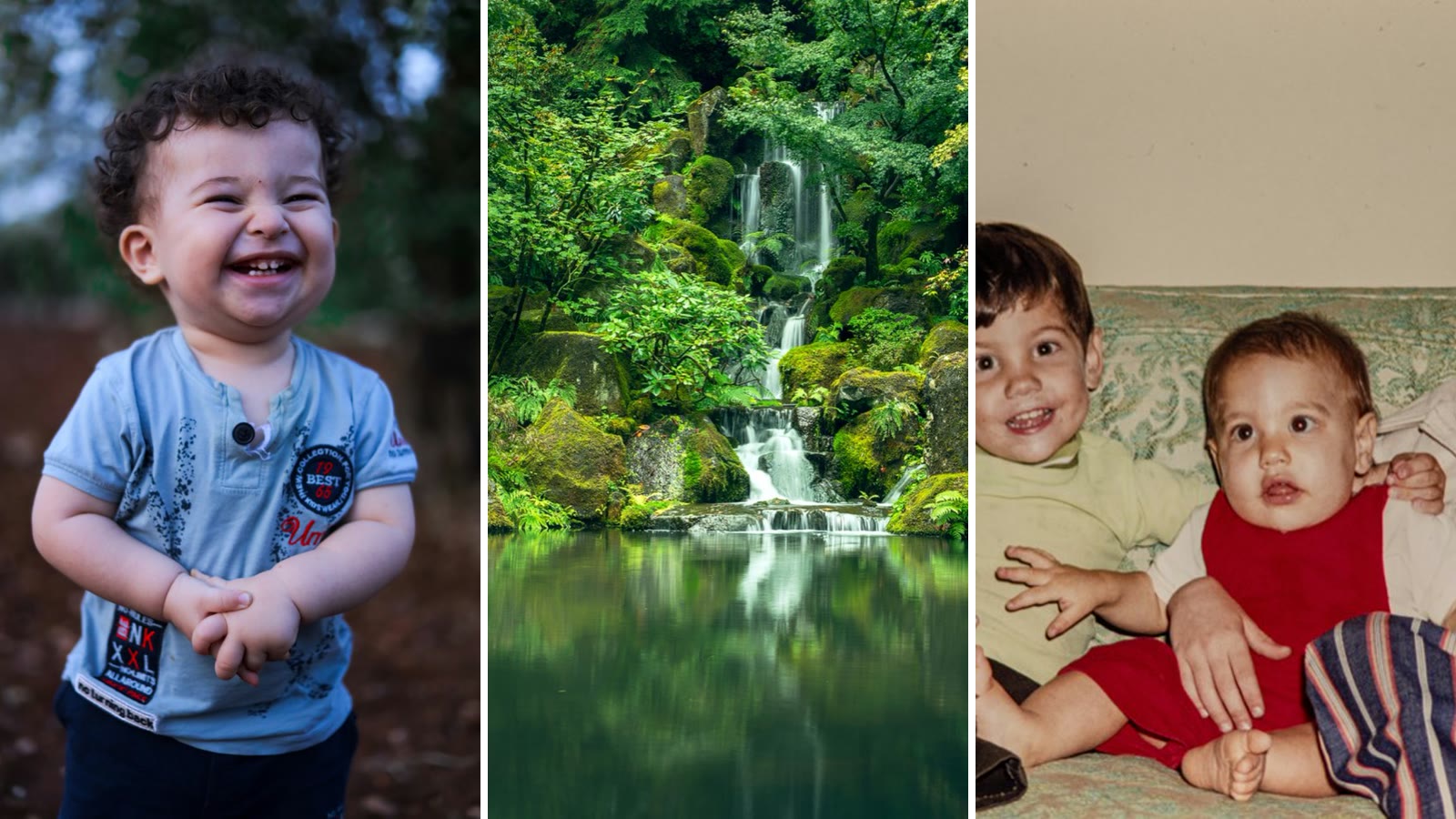
Resultado de Unir Fotos con tres imágenes en un lienzo horizontal
Resultado real: tres archivos colocados en celdas 16:9 iguales, separados por un margen blanco y exportados como una sola imagen.

Prueba visual

El resultado mantiene cada foto en su sitio

Al unir fotos no se sintetiza una escena nueva. El navegador calcula el tamaño de cada celda, dibuja los archivos en el orden elegido y crea un solo lienzo. Esta diferencia importa para comparativas, capturas largas y documentos donde el contenido original debe seguir siendo reconocible.

La vista previa permite comprobar el recorte antes de descargar. Rellenar ocupa toda la celda; Completa conserva cada borde y usa el fondo seleccionado cuando la forma de la foto no coincide con la proporción del panel.

Comprobación del navegador

Registro de QA interno del 28 de agosto de 2026:

  • Cuadrícula PNG: 2.416 × 2.416 píxeles.
  • Composición vertical PNG: 1.200 × 3.632 píxeles.
  • Verificado: vista previa, dimensiones finales y apertura del archivo descargado.

Controles de composición

¿Qué controles ofrece esta herramienta?

Unir Fotos permite controlar el orden, la estructura, el encuadre, la separación y el formato de salida desde una sola vista.

Tres distribuciones para 2-9 fotos

Crea una fila horizontal, una columna vertical o una cuadrícula equilibrada. A diferencia de las herramientas limitadas a dos entradas, puedes unir fotos suficientes para una secuencia, una ficha de producto o un panel de referencias.

Encuadre previsible por celda

Selecciona 1:1, 4:5 o 16:9 y decide entre Rellenar y Completa. Así puedes mantener paneles uniformes o conservar el contenido completo de capturas, ilustraciones y documentos escaneados.

Separación y fondo configurables

Ajusta el espacio entre 0 y 64 píxeles y elige cualquier color sólido. Un margen fino ayuda a distinguir un antes y un después; cero píxeles crea una tira continua de capturas.

PNG o JPEG de alta resolución

Descarga PNG para texto y bordes definidos, o JPEG para reducir el peso de fotografías. Al unir fotos muy grandes, el lienzo se ajusta para no superar 8.192 píxeles en su lado más largo.

Flujo en cuatro pasos

Cómo unir fotos online sin instalar una aplicación

Todo el proceso para unir fotos sucede en la misma vista: añadir, ordenar, ajustar y descargar.

  1. 1

    Añade entre dos y nueve fotos

    Selecciona archivos JPG, PNG o WebP de hasta 20 MB cada uno. Las miniaturas numeradas muestran el orden que tendrá la composición y permiten detectar enseguida una foto equivocada.

  2. 2

    Ordena las fotos y elige la distribución

    Mueve cada archivo hacia delante o hacia atrás. Después escoge Horizontal para comparar, Vertical para crear una imagen larga o Cuadrícula para reunir varias referencias en poco espacio.

  3. 3

    Ajusta proporción, encuadre, separación y fondo

    Elige celdas 1:1, 4:5 o 16:9. Rellenar ocupa toda la celda y puede recortar los bordes; Completa conserva la foto entera y usa el color de fondo para el espacio restante.

  4. 4

    Revisa la vista previa y descarga

    Comprueba caras, texto y bordes antes de exportar. Descarga PNG para capturas y gráficos nítidos, o JPEG cuando prefieras un archivo fotográfico más ligero.

Guía de distribución

Elige la estructura según el resultado final

La mejor forma de unir fotos depende de cómo debe leerlas la persona que recibe la imagen.

DistribuciónEntrada idealResultadoAjuste recomendado
HorizontalDos a cinco versiones o momentos consecutivosComparativa ancha, lado a ladoRellenar para paneles uniformes
VerticalCapturas, pasos o páginas en orden de lecturaUna imagen larga de arriba abajoCompleta para no cortar texto
CuadrículaCuatro a nueve fotos con la misma importanciaGalería compacta o hoja de contactosRellenar para celdas consistentes

Datos verificables

¿Qué formatos y límites admite?

Estas especificaciones muestran exactamente qué puede procesar Unir Fotos antes de que selecciones los archivos.

ParámetroCompatibilidad actual
Formatos de entradaJPG, PNG y WebP
CantidadDe 2 a 9 imágenes
Tamaño por archivoHasta 20 MB
DistribucionesHorizontal, vertical y cuadrícula
Proporciones de celda1:1, 4:5 y 16:9
SeparaciónDe 0 a 64 píxeles
FondoColor sólido; la salida transparente no está disponible
DescargaPNG o JPEG
Salida máxima8.192 píxeles en el lado más largo
ProcesamientoLocal en la pestaña; no se usa una API de subida

Usos prácticos

Cuándo conviene unir fotos en un solo archivo

Unir Fotos resuelve comparaciones, documentación visual y colecciones compactas con una salida lista para compartir.

Comparar un antes y un después

Empieza con dos versiones de un diseño, un producto o una transformación. Al unir fotos horizontalmente con celdas iguales y un margen pequeño, la diferencia se entiende sin abrir archivos separados.

Crear una captura larga

Ordena capturas de una conversación, una web o un proceso. Desde el móvil o el escritorio, elige Vertical y Completa para conservar el texto; usa cero píxeles o un divisor estrecho para producir una referencia continua de arriba abajo.

Preparar un moodboard o catálogo breve

Reúne de cuatro a nueve referencias, escoge Cuadrícula y aplica una proporción común. Unir fotos de esta manera crea un resumen visual fácil de insertar en una presentación, un brief creativo o un borrador para redes sociales.

Límites claros

Lo que esta herramienta no modifica

Unir Fotos organiza archivos, pero no alinea panorámicas superpuestas, elimina fondos, añade texto ni mezcla sujetos con IA. Cada origen permanece en su propia celda y el resultado no incluye capas editables.

  • Revisa los recortes de Rellenar alrededor de caras, logotipos, texto y bordes de producto.

  • Usa Completa cuando deba verse el archivo entero, especialmente en capturas y documentos.

  • Las filas o columnas de nueve imágenes pueden reducirse para respetar el límite de 8.192 píxeles.

  • PNG conserva mejor interfaces y gráficos; JPEG suele producir fotos de menor tamaño.

  • El procesamiento es local, pero tú decides dónde guardar o compartir el archivo descargado.

Dudas habituales

Preguntas frecuentes sobre la composición de fotos

Respuestas directas sobre privacidad, dos imágenes, encuadre, calidad y la diferencia frente a una panorámica o una herramienta generativa.

¿Cómo puedo unir fotos en una sola imagen?

Para unir fotos, añade entre dos y nueve archivos, ordénalos y selecciona una distribución horizontal, vertical o en cuadrícula. Ajusta el encuadre y la separación, revisa la vista previa y descarga una sola imagen PNG o JPEG.

¿Puedo unir dos fotos online gratis y sin registro?

Sí. Puedes unir fotos directamente en esta página sin crear una cuenta y sin gastar créditos. Elige Horizontal para colocarlas lado a lado o Vertical para situar una encima de la otra.

¿Las fotos se suben a un servidor?

En Unir Fotos, el navegador lee los archivos, compone la vista previa y crea la descarga dentro de la pestaña actual; los originales no se envían a una API de subida. Si después abres una herramienta de IA, ese proceso tendrá sus propias condiciones de tratamiento.

¿Qué diferencia hay entre Rellenar y Completa?

Rellenar ocupa toda la celda y recorta lo que sobresale; funciona bien cuando buscas paneles del mismo tamaño. Completa muestra la foto entera y añade fondo si su proporción no coincide con la celda.

¿Sirve para panorámicas o para mezclar personas con IA?

Unir Fotos coloca cada archivo en una celda independiente; no alinea zonas superpuestas ni inventa píxeles. Para crear una escena nueva a partir de varias referencias, utiliza el combinador de imágenes con IA.

Sin registro ni instalación

Empieza a unir fotos ahora

Añade dos o más archivos a Unir Fotos, elige una estructura, comprueba el encuadre y descarga una sola imagen lista para usar.

Abrir Unir Fotos