Animate AIAnimatePhoto

Animar imagen

Reemplazar personajeAnimar fotos antiguasAnimar foto

Imagen con IA

Combinador de imágenes con IAEditor de fotos con IA

Video con IA

Texto a videoImagen a videoVideo a videoReferencia a video
Mejorar planDesbloquea generaciones más rápidas y más créditos
AnimatePhoto

Editor de fotos con IA

Mis creaciones

45 créditos · coste del proveedor $0.04 por imagen fuente del precio

ModeloCréditosPrecio del proveedor
FLUX.1 Kontext Pro45$0.04
Nano Banana Pro Edit110$0.15

0 créditos disponibles

Resultado editado

La imagen editada aparecerá aquí después de generarla.

Sube una fuente y describe un cambio claro.

Continúa tu flujo

Convierte la imagen terminada en movimiento

Usa el resultado como fotograma inicial limpio o abre otro flujo de imagen a video.

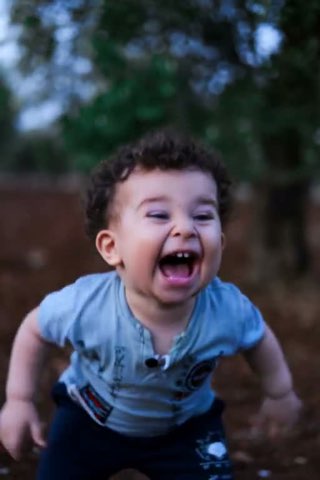
Foto terminada animada en Foto a video

Foto a video

Envía el fotograma editado directamente al banco principal de animación.

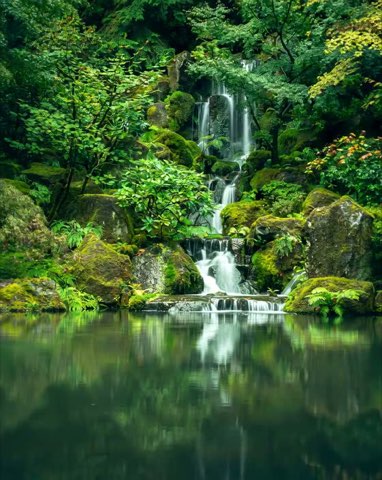
Imagen convertida en un clip con movimiento

Imagen a video

Crea un video corto desde una imagen preparada y un prompt de movimiento.

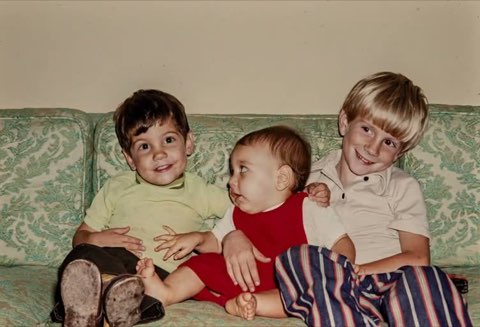
Retrato antiguo preparado para una animación sutil

Animar fotos antiguas

Añade movimiento discreto a retratos restaurados y fotos familiares.

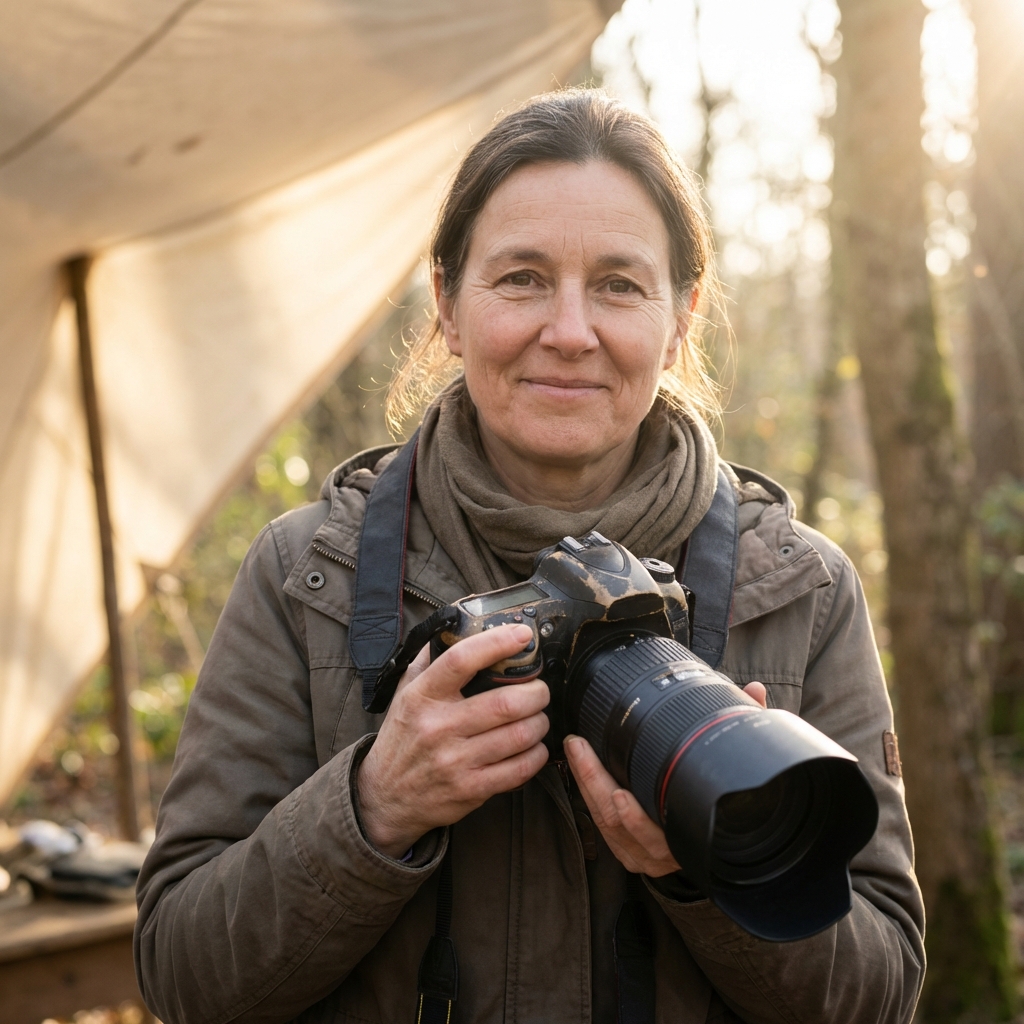
Imagen de retrato lista para guiar un reemplazo de personaje

Reemplazar personaje

Usa una imagen de personaje para reemplazar al sujeto visible de un video fuente.

Inicio/Editor de fotos con IA

Edición de imágenes con prompts

Editar foto con IA

Edita una foto con IA subiendo un JPG, PNG o WebP y describiendo un cambio con entre 3 y 800 caracteres. El editor usa la imagen subida como fuente visual y devuelve un PNG para revisar. Al seleccionar Animar esta foto, el resultado se guarda como imagen principal del borrador existente de Foto a video y conserva los demás ajustes guardados.

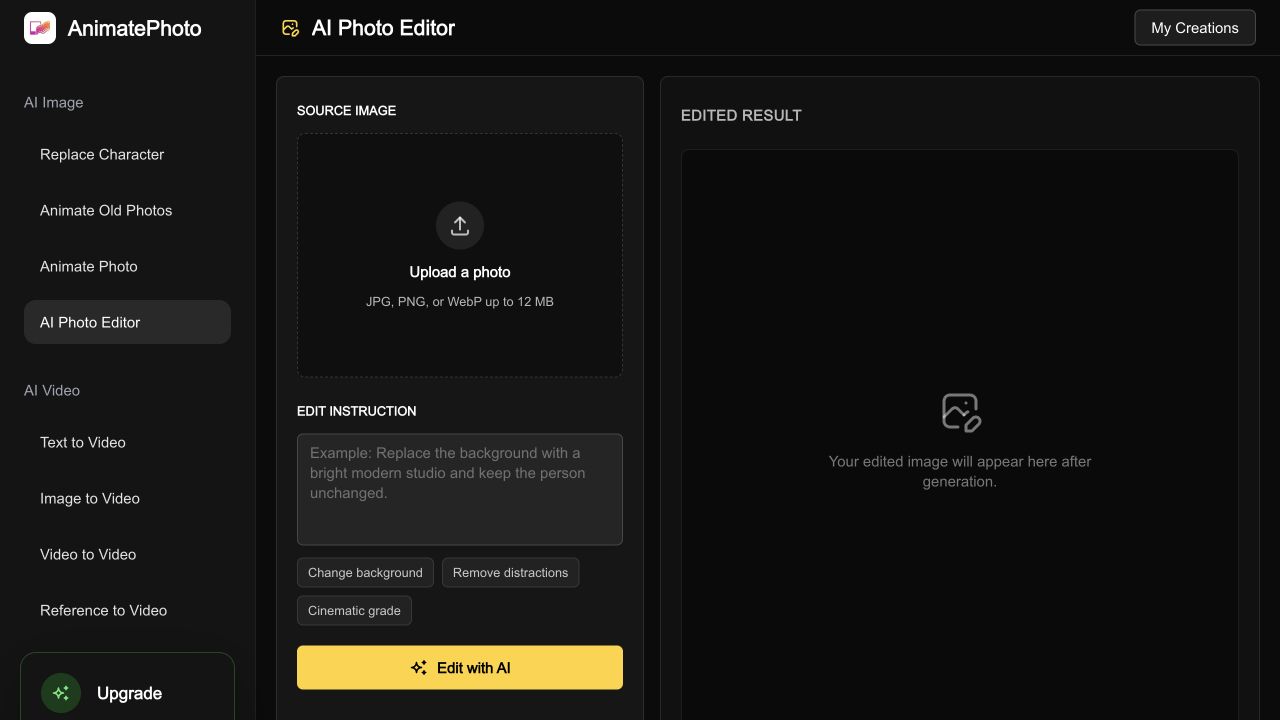
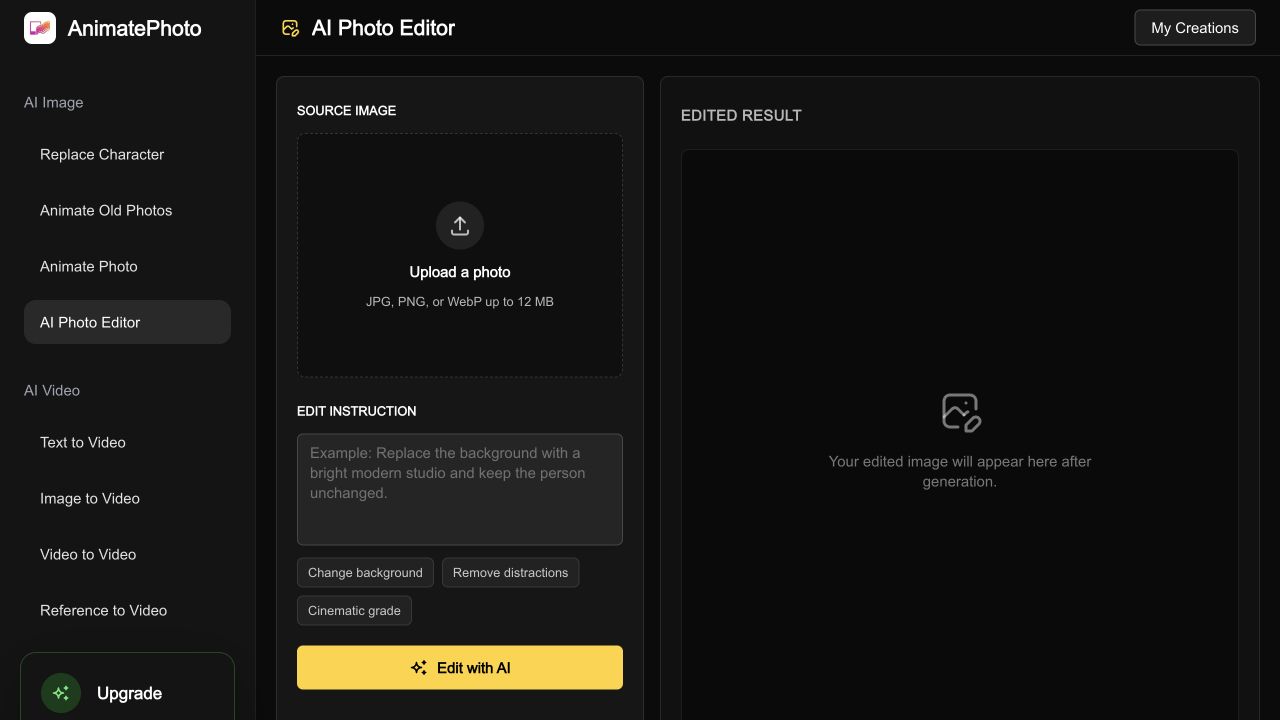
Consulta el espacio real de edición con IA

El editor reúne la imagen de origen, la instrucción y el resultado generado en un solo espacio. Después de cada edición puedes revisar la imagen, ajustar la instrucción, descargar el PNG o enviarlo a Foto a video.

Abrir el editor en vivo
Espacio para editar una foto con IA con carga de origen, controles de prompt y vista del resultado
La captura del producto muestra la carga, los controles de prompt y el área de resultado. Las imágenes generadas aparecen cuando un usuario con sesión iniciada ejecuta una edición.

Qué puedes cambiar

Ediciones enfocadas para preparar una mejor fuente de video

Esta página resuelve el paso de corrección entre elegir una foto y animarla. Cada función parte de tu imagen y devuelve un fotograma completo que puedes revisar.

1

Cambiar o simplificar el fondo

Sustituye una habitación, calle o fondo cargado y pide conservar persona, pose, ropa y cámara. Un fondo limpio reduce elementos que el modelo de video podría deformar. Describe el lugar, la luz y el nivel de realismo deseados.

2

Eliminar objetos que distraen

Indica qué objeto sobra y dónde está, y pide reconstruir la zona de forma natural. Funciona mejor con objetos pequeños, texto suelto o ruido de fondo. Comprueba bordes, manos, rostros y patrones antes de animar.

3

Ajustar luz, color y ambiente

Equilibra la exposición, suaviza sombras o aplica un color cinematográfico sin cambiar la composición. Especifica qué detalles deben permanecer. Una luz más controlada ayuda a leer el sujeto y mejora la continuidad del video.

4

Cambiar el estilo manteniendo la composición

Lleva la foto hacia un retrato editorial, ilustración o fotograma de cine conservando sujeto y encuadre. El estilo es generativo, así que la identidad y el texto pequeño pueden variar. Haz un cambio importante por intento.

Flujo en cuatro pasos

Cómo editar una foto con IA y animar el resultado

El flujo más fiable separa la corrección de la generación de movimiento: termina primero el fotograma y luego anima.

  1. 1

    Sube la mejor imagen disponible

    Elige un JPG, PNG o WebP claro de menos de 12 MB, con el sujeto visible y sin desenfoque, sombras profundas o compresión fuerte en los detalles clave.

  2. 2

    Escribe una instrucción concreta

    Explica qué debe cambiar y qué debe mantenerse. Por ejemplo: cambia el fondo por un estudio diurno y conserva rostro, pose, ropa, recorte y cámara.

  3. 3

    Revisa y refina el fotograma

    Comprueba identidad, manos, bordes, texto, luz y continuidad. Si el cambio es demasiado amplio, reduce el alcance. Las nuevas ediciones usan el resultado actual; selecciona Volver a la imagen original para empezar desde la primera subida.

  4. 4

    Envía la imagen a Foto a video

    Pulsa Animar esta foto. El editor guarda la imagen generada como recurso principal del borrador existente, conserva los demás ajustes y abre Foto a video listo para añadir movimiento.

Entradas y salidas verificadas

Especificaciones del editor de fotos con IA

Estos límites describen el comportamiento actual del editor y se pueden comprobar antes de subir una imagen o enviarla a video.

RequisitoComportamiento actual
Formatos de origenJPG, PNG o WebP
Tamaño máximo12 MB por imagen de origen
Instrucción de ediciónDe 3 a 800 caracteres
Salida generadaUna imagen PNG en modo de resolución ajustada al origen
Ediciones repetidasCada edición usa el último resultado hasta seleccionar Volver a la imagen original
Envío a Foto a videoEl resultado reemplaza la imagen principal y mantiene los demás ajustes guardados

Es necesario iniciar sesión antes de enviar una edición al modelo de imagen.

Casos habituales

Cuándo una edición previa mejora la animación

Resulta útil cuando la foto casi está lista, pero un problema visual puede reducir la calidad o coherencia del video.

Creadores limpiando un fotograma principal

Quita ruido de fondo y equilibra la luz de un retrato o producto antes de crear un video social. El fotograma limpio concentra la atención y es más fácil de animar.

Familias preparando retratos antiguos

Reduce distracciones de una foto escaneada sin pedir al modelo que invente otra persona. Después añade parpadeo, respiración o un movimiento suave de cámara.

Marketing creando variantes de escena

Mantén sujeto y composición mientras pruebas un estudio, una temporada o un tratamiento de color. Cambia una cosa por vez y anima la versión más creíble.

Límites y control de calidad

Comprueba el fotograma antes de añadir movimiento

La edición generativa interpreta la instrucción y puede alterar detalles. Una revisión breve protege la siguiente etapa.

Protege la identidad de forma explícita

Pide conservar rostro, expresión, pose, ropa y cámara. Compara ojos, boca, pelo y accesorios tras cada edición.

Haz un cambio principal por vez

Cambiar fondo, ropa, pose, estación y estilo a la vez da demasiada libertad. Una instrucción estrecha es más fácil de evaluar.

Revisa texto y geometría pequeña

Logos, dedos, joyas, patrones y bordes finos pueden deformarse. Amplía la imagen antes de descargarla o enviarla a video.

Conserva el archivo original

Volver a la imagen original restablece la primera subida y Descargar imagen editada guarda el PNG actual. Conserva también el original fuera del navegador por si varias ediciones generan deriva.

Preguntas

Preguntas sobre edición de fotos con IA

Respuestas sobre imágenes, prompts, iteración y el envío a Foto a video.

¿El editor usa realmente mi imagen subida?

Sí. La imagen y la instrucción se envían a un modelo de edición. El resultado parte de esa fuente visual, aunque los cambios generativos todavía pueden modificar detalles finos.

¿Qué formatos puedo editar?

JPG, PNG y WebP de hasta 12 MB. Las fuentes claras y bien expuestas suelen dar resultados más controlables que imágenes borrosas, oscuras o muy comprimidas.

¿Puedo volver a editar el resultado?

Sí. Cambia la instrucción y pulsa Editar con IA otra vez; la siguiente solicitud usa el resultado actual. Selecciona Volver a la imagen original para empezar de nuevo desde la primera subida.

¿Cómo pasa la imagen a Foto a video?

Animar esta foto guarda el resultado como recurso principal del borrador existente. El editor conserva los demás ajustes y abre Foto a video listo para añadir un prompt de movimiento.

¿La IA conservará cada detalle exactamente?

No se puede garantizar. Rostros, manos, texto, patrones y accesorios pueden variar. Revisa el fotograma completo y usa una instrucción más estrecha cuando la precisión sea importante.

Edita el fotograma y pasa directamente a animación

Sube la foto que quieres animar, realiza una corrección controlada y envía el resultado aprobado a tu borrador de Foto a video.

Editar foto con IA

Última actualización: 18 de agosto de 2026