Drei Layout-Richtungen
Platziere Bilder in einer horizontalen Reihe, vertikalen Spalte oder einem automatisch ausgewogenen Raster. 2 bis 9 Zellen werden unterstützt; die Fläche wird bei geänderter Reihenfolge neu berechnet.
 AnimatePhoto
Bilder zusammenfügen
Quellbilder
2 bis 9 JPG-, PNG- oder WebP-Dateien, jeweils bis 20 MB
Vorschau
Füge mindestens zwei Bilder hinzu
Noch keine Vorschau
Dein zusammengefügtes Ergebnis erscheint hier, sobald zwei Bilder bereit sind.
Warte auf Bilder
Bilder zusammenfügen – Kurzantwort
Bilder zusammenfügen bedeutet, zwei bis neun JPG-, PNG- oder WebP-Dateien im Browser zu einer gemeinsamen PNG- oder JPEG-Datei zu kombinieren. Wähle eine horizontale Reihe, eine vertikale Spalte oder ein Raster. Die Originaldateien werden dabei nicht an eine Upload-API gesendet.
Weitere Bild-Tools
Mit einem passenden Bild-Workflow weitermachen
Erzeuge eine neue Komposition, bearbeite eine Quelle oder animiere das fertige Standbild nach dem Anordnen.
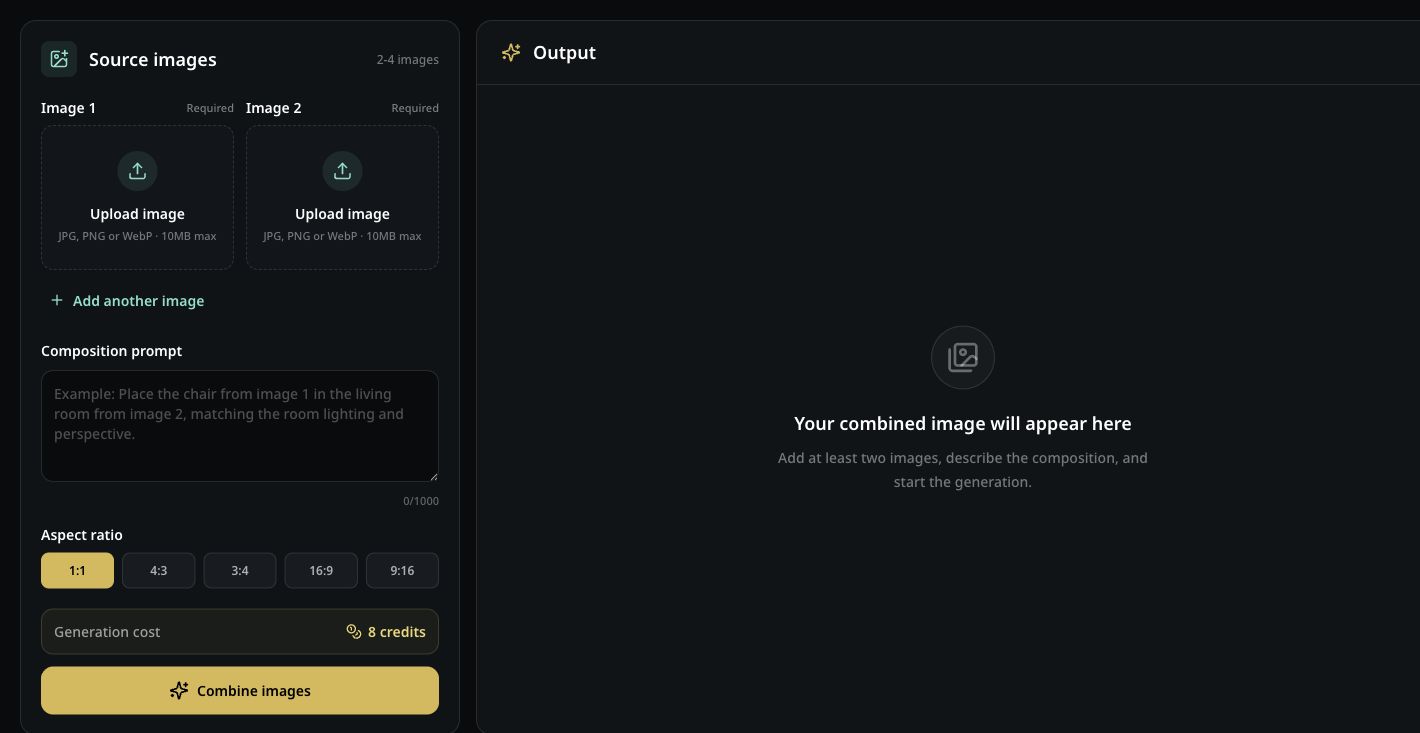
AI Image Combiner
Erzeuge aus zwei bis vier visuellen Referenzen eine neue Komposition.
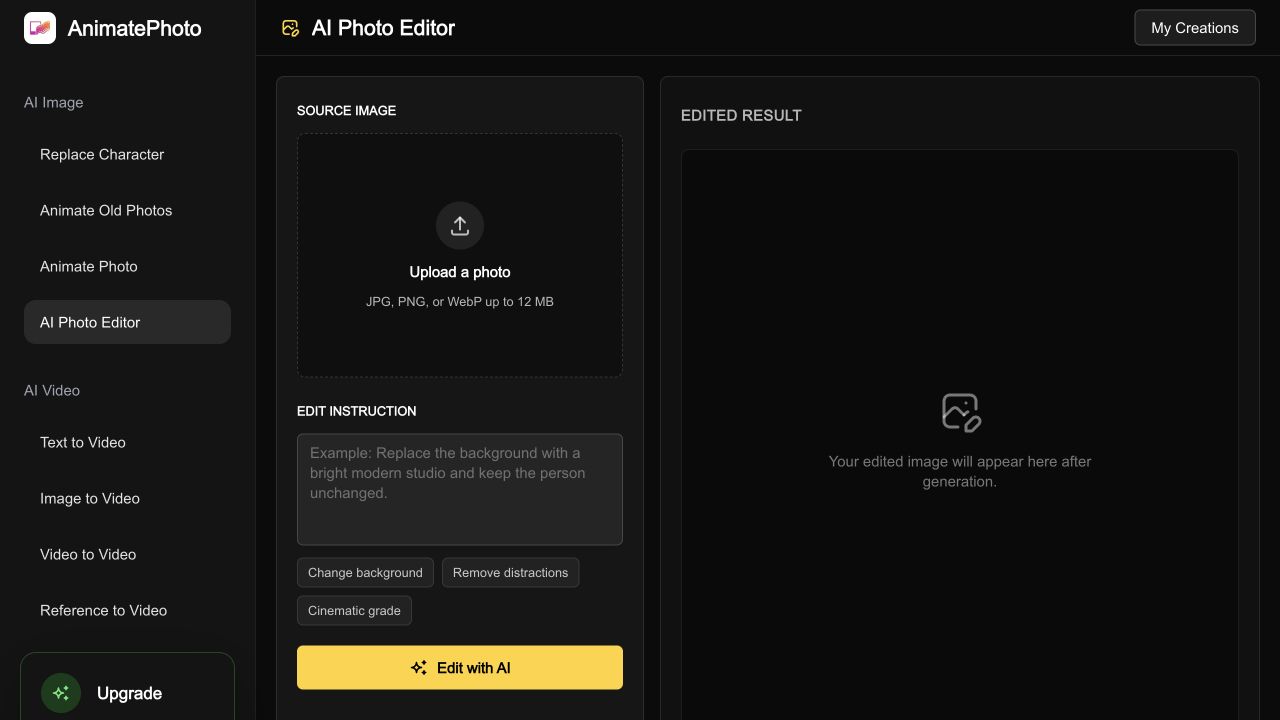
AI Photo Editor
Bearbeite ein Foto mit einer Textanweisung und Modellsteuerung.

Image to Video
Verwandle ein fertiges Standbild in ein kurzes KI-Video.
Alte Fotos animieren
Füge einem Porträt dezente Bewegung hinzu und bewahre seine Identität.
Browserbasiertes Bild-Layout-Tool
Füge mit dem Bild-Merger 2 bis 9 Fotos zu einem horizontalen, vertikalen oder gerasterten Bild zusammen. Ordne die Quellen, wähle die Anpassung, stelle Abstand und Hintergrund ein und lade PNG oder JPEG herunter, ohne die Originale hochzuladen.
Zuletzt aktualisiert:
Bilder zusammenfügen ist ein browserbasiertes Layout-Verfahren, das 2 bis 9 JPG-, PNG- oder WebP-Bilder auf einer Fläche anordnet. Es erstellt horizontale Reihen, vertikale Streifen oder Raster, behält jede Quelle in einer eigenen Zelle und verarbeitet Dateien lokal.
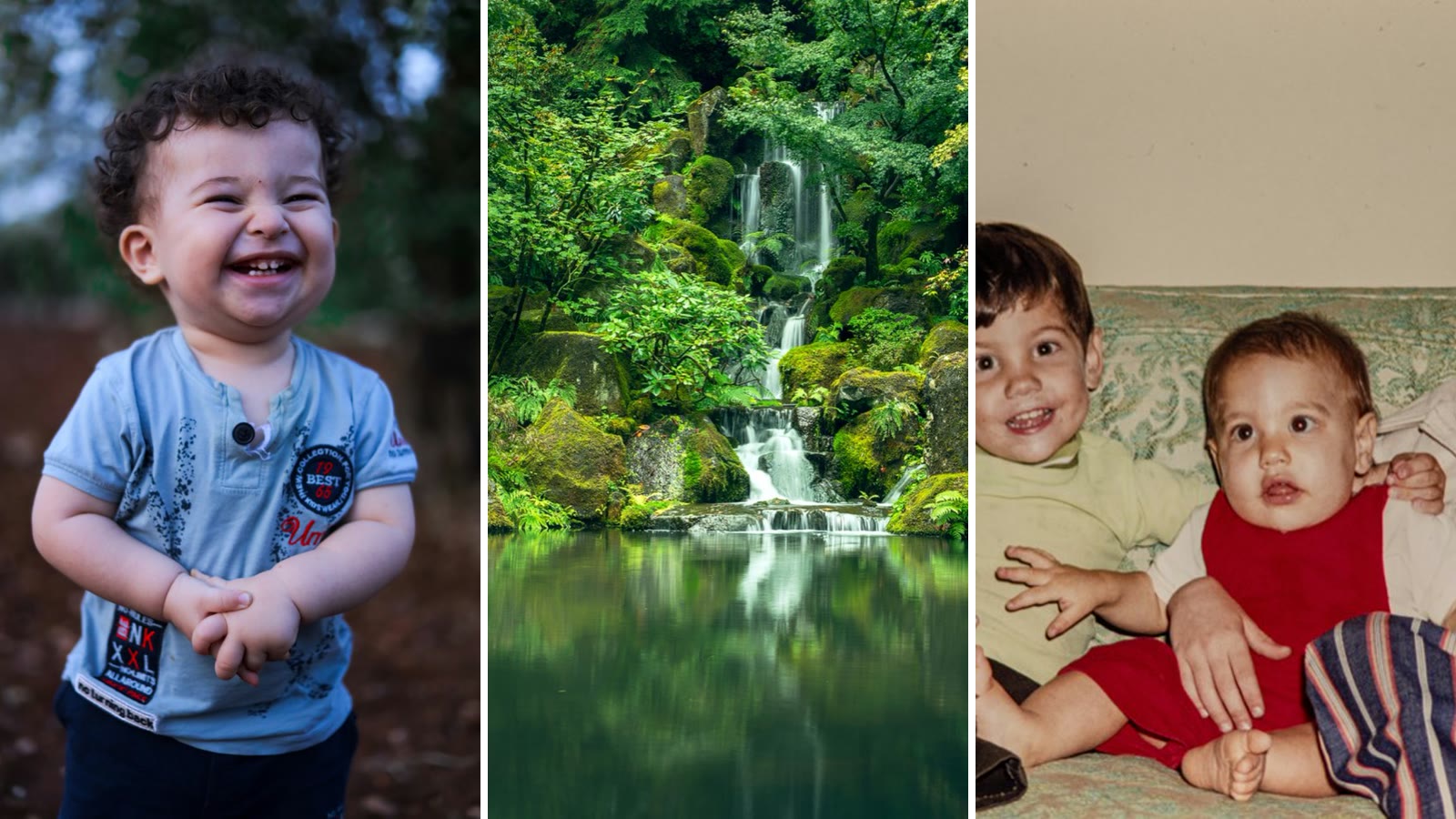
Ergebnisbeispiel
Der Bild-Merger erzeugt keine neue Szene. Er erstellt eine Fläche, berechnet eine Zelle für jede Quelle und zeichnet die Bilder in der gewählten Reihenfolge. Getrennte Zellen eignen sich für Vergleiche, Kontaktabzüge, Story-Panels und lange visuelle Referenzen.
„Ausfüllen“ füllt jede Zelle vollständig und kann einen äußeren Rand beschneiden. „Einpassen“ bewahrt die komplette Quelle und fügt bei abweichenden Formen den ausgewählten Hintergrund hinzu.
Browser-QA-Protokoll
Quelle: interne Browser-QA von Animate Photo AI am 28. August 2026. Erzeugt wurden ein 2.416 × 2.416 Pixel großes Raster-PNG und ein vertikales PNG mit 1.200 × 3.632 Pixeln. Geprüft wurden Live-Vorschau, Exportmaße und ein erfolgreich geöffnetes PNG.
Kernfunktionen
Der Bild-Merger konzentriert sich auf reproduzierbare Layout-Steuerung statt generativer Bearbeitung, damit das exportierte Ergebnis vorhersehbar bleibt.
Ablauf in vier Schritten
Die Live-Vorschau aktualisiert sich nach jeder Layoutänderung, damit du das vollständige Ergebnis vor dem Download prüfen kannst.
Wähle JPG-, PNG- oder WebP-Dateien mit bis zu 20 MB pro Datei aus. Der Bild-Merger liest sie im Browser ein; nummerierte Quellkacheln zeigen die Reihenfolge auf der fertigen Fläche.
Nutze eine horizontale Reihe für Vergleiche, eine vertikale Spalte für lange Bilder oder ein Raster für eine kompakte Galerie. Verschiebe Quellen vor dem Export nach vorne oder hinten.
Wähle Zellen im Verhältnis 1:1, 4:5 oder 16:9. „Ausfüllen“ beschneidet Ränder, während „Einpassen“ das vollständige Bild erhält und den gewählten Hintergrund nutzt.
Kontrolliere die Live-Vorschau und exportiere die fertige Fläche als PNG oder JPEG. Der Download wird lokal erstellt, ohne die Quelldateien an eine Upload-API zu senden.
Layout-Leitfaden
Richte das Layout daran aus, wie das fertige Bild betrachtet und gelesen werden soll.
| Layout | Geeignete Eingabe | Erwartetes Ergebnis | Empfohlene Anpassung |
|---|---|---|---|
| Horizontal | Zwei bis fünf Vergleiche oder Story-Momente | Breites Bild mit nebeneinanderliegenden Panels | Ausfüllen für gleich große Panels |
| Vertikal | Screenshots, Schritte oder sequenzielle Referenzen | Langes Bild zum Lesen von oben nach unten | Einpassen für vollständige Screenshots |
| Raster | Vier bis neun gleich wichtige Fotos | Kompakte Galerie oder Kontaktabzug | Ausfüllen für einheitliche Zellen |
Technische Daten
Diese Eingabe-, Layout-, Verarbeitungs- und Exportgrenzen gelten derzeit im Browser-Arbeitsbereich.
| Parameter | Aktuelle Unterstützung |
|---|---|
| Eingabeformate | JPG, PNG und WebP |
| Anzahl der Bilder | 2 bis 9 Bilder |
| Dateigröße | Bis zu 20 MB pro Bild |
| Layouts | Horizontal, vertikal und Raster |
| Zellverhältnisse | 1:1, 4:5 und 16:9 |
| Abstand | 0 bis 64 Pixel |
| Hintergrund | Einfarbig; transparenter Export wird nicht unterstützt |
| Downloads | PNG oder JPEG |
| Vorschaugröße | Bis zu 1.600 Pixel an der längsten Seite |
| Maximale Ausgabe | 8.192 Pixel an der längsten Seite |
| JPEG-Qualität | Qualitätseinstellung 92 % |
| Nicht unterstützte Formate | GIF, HEIC und SVG |
| Verarbeitung | Lokaler Browser-Tab; Quelldateien werden nicht an eine Upload-API gesendet |
| Browser-Anforderung | JavaScript und HTML-Canvas-Unterstützung |
Praktische Anwendungen
Nutze dieselben Bild-Merger-Steuerungen für Vergleiche, lange Referenzen und kompakte visuelle Sammlungen.
Starte mit zwei Bearbeitungen, Produktversionen oder Fortschrittsfotos. Platziere sie in gleich großen Zellen nebeneinander und füge einen kleinen Abstand hinzu, damit der Vergleich ohne mehrere Dateien gelingt.
Füge Screenshots in Lesereihenfolge hinzu, wähle „Vertikal“ und „Einpassen“ und setze den Abstand auf null oder eine schmale Trennlinie. So entsteht ein langes Bild für Review, Annotation oder Dokumentation.
Wähle vier bis neun Referenzen, nutze „Raster“ und ein einheitliches Verhältnis. Der Bild-Merger erstellt eine kompakte Übersicht für Kreativbriefings, Präsentationen oder Entwürfe für Social Posts.
Grenzen
Der Bild-Merger ist ein Layout-Tool. Er richtet keine überlappenden Panoramabilder aus, mischt keine Nähte, entfernt keine Hintergründe, fügt keine Beschriftungen hinzu und erzeugt keine fehlenden Inhalte zwischen Quellen.
Prüfe vor dem Download, ob „Ausfüllen“ Gesichter, Text, Logos oder äußere Produktkanten beschneidet.
Nutze „Einpassen“, wenn die vollständige Quelle sichtbar bleiben muss, besonders bei Screenshots und Diagrammen.
Große Reihen oder Spalten mit neun Bildern werden so skaliert, dass die längste Exportkante höchstens 8.192 Pixel misst.
Nutze PNG für Interface-Aufnahmen, Diagramme und spätere Bearbeitung; JPEG ist sinnvoller, wenn eine kleinere Fotodatei wichtiger ist.
Ausgewählte Bilder bleiben während dieses Ablaufs im Browser-Tab. Für die sichere Aufbewahrung und Weitergabe heruntergeladener Dateien bist du selbst verantwortlich.
Fragen und Antworten
Direkte Antworten zu lokaler Verarbeitung, Bildqualität, nebeneinander angeordneten Fotos und dem Unterschied zwischen Stitching und generativem Kombinieren.
Bilder zusammenfügen bedeutet, zwei bis neun JPG-, PNG- oder WebP-Dateien im Browser zu einer gemeinsamen PNG- oder JPEG-Datei zu kombinieren. Die Dateien bleiben während dieses Ablaufs lokal im Browser.
Ja. Der Bild-Merger liest, ordnet, zeigt und exportiert Bilder im aktuellen Browser-Tab. Die ausgewählten Dateien werden in diesem Ablauf nicht an den Server gesendet.
Füge zwei Fotos hinzu, wähle „Horizontal“, stelle ein Zellverhältnis ein und nutze „Ausfüllen“ oder „Einpassen“. Passe den Abstand an, prüfe die Vorschau und lade beide Fotos als eine PNG- oder JPEG-Datei herunter.
Der Export nutzt eine hochauflösende Fläche mit bis zu 8.192 Pixeln an der längsten Seite. Würde ein Layout dieses Limit überschreiten, wird die gesamte Fläche verkleinert. JPEG ist verlustbehaftet; für scharfen Text und klare Interface-Kanten ist PNG besser geeignet.
Nein. Panorama-Software richtet überlappende Fotos aus. Ein KI-Bildkombinierer erzeugt aus mehreren Referenzen eine neue Komposition. Dieses Tool hält die Quellen in getrennten Zellen und verbindet sie auf einer Fläche. Für eine neu generierte Komposition nutze den AI Image Combiner.
Nach dem Export
Nachdem der Bild-Merger eine Fläche exportiert hat, kannst du das Ergebnis als Quelle für Bearbeitung oder Animation verwenden.
Öffne den AI Photo Editor, wenn die fertige Fläche mit einer Textanweisung bearbeitet werden soll.
Lade das exportierte Standbild in den Bild-zu-Video-Workflow und beschreibe die gewünschte Bewegung.
Lies die Richtlinie, bevor du vom lokalen Zusammenfügen zu einem serververarbeiteten Workflow wechselst.
Bereit zum Anordnen?
Füge dem Bild-Merger mindestens zwei Dateien hinzu, wähle ein klares Layout, prüfe die Vorschau und lade eine fertige Bildfläche herunter.
Bild-Merger öffnen