Trois directions de disposition
Placez les images en une rangée horizontale, une colonne verticale ou une grille équilibrée automatiquement. L’outil prend en charge 2 à 9 cellules et recalcule le canevas lorsque l’ordre des sources change.
 AnimatePhoto
Fusionner des images
Images sources
2 à 9 fichiers JPG, PNG ou WebP, 20 Mo maximum chacun
Aperçu
Ajoutez au moins deux images
Pas encore d’aperçu
Le résultat fusionné apparaît ici dès que deux images sont prêtes.
En attente d’images
Fusionner des images — réponse rapide
L’outil combine deux à neuf fichiers JPG, PNG ou WebP dans votre navigateur en un seul fichier PNG ou JPEG. Choisissez une rangée horizontale, une colonne verticale ou une grille. Les fichiers d’origine ne sont pas envoyés vers une API d’upload.
Autres outils image
Poursuivre avec un flux image voisin
Générez une nouvelle composition, modifiez une source, ou animez l’image fixe une fois assemblée.
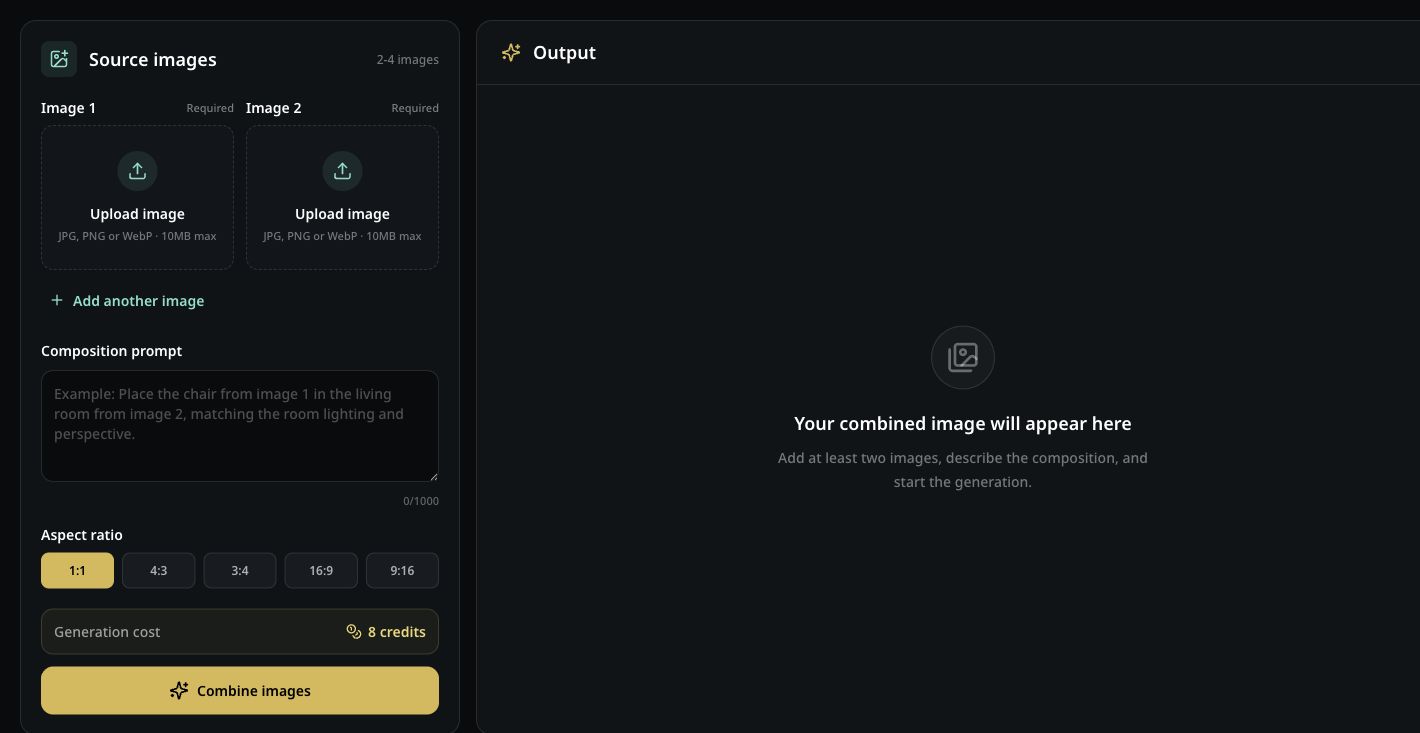
Combineur d’images IA
Générez une nouvelle composition à partir de deux à quatre références visuelles.
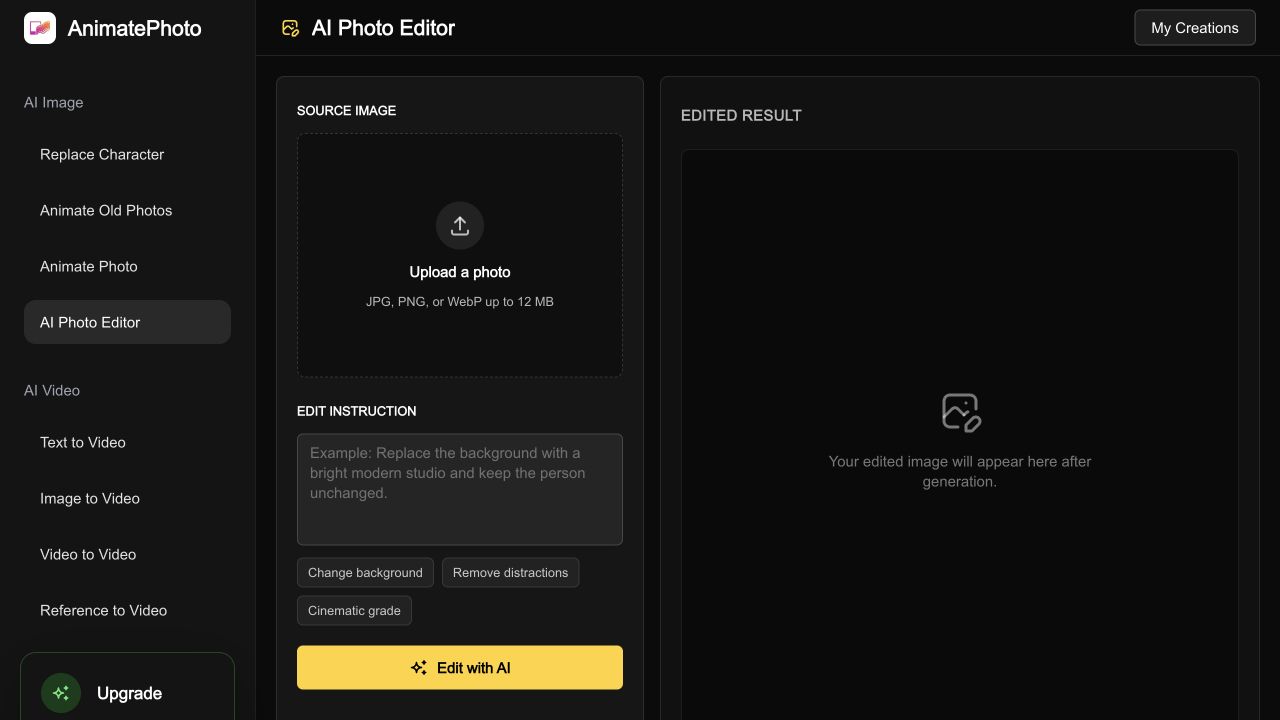
Éditeur photo IA
Modifiez une photo avec une consigne écrite et les paramètres du modèle.

Image vers vidéo
Transformez l’image fixe terminée en courte vidéo IA.
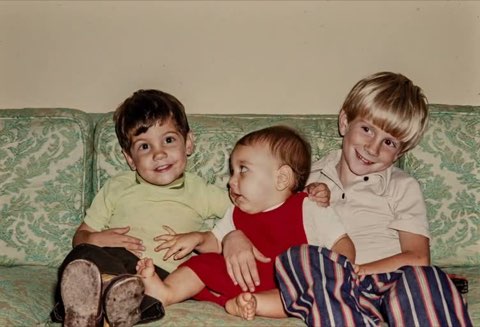
Animer de vieilles photos
Ajoutez un mouvement naturel tout en protégeant l’identité du portrait.
Outil de mise en page d’images dans le navigateur
Cet outil permet de fusionner des images et de combiner des photos : 2 à 9 fichiers en une image horizontale, verticale ou en grille. Classez les sources, choisissez l’ajustement, réglez l’espacement et l’arrière-plan, puis téléchargez un PNG ou un JPEG sans envoyer les originaux.
Dernière mise à jour :
C’est un outil de mise en page dans le navigateur qui arrange 2 à 9 images JPG, PNG ou WebP sur un seul canevas. Il crée des rangées horizontales, des bandes verticales ou des grilles, en conservant chaque source dans une cellule distincte et en traitant les fichiers localement.
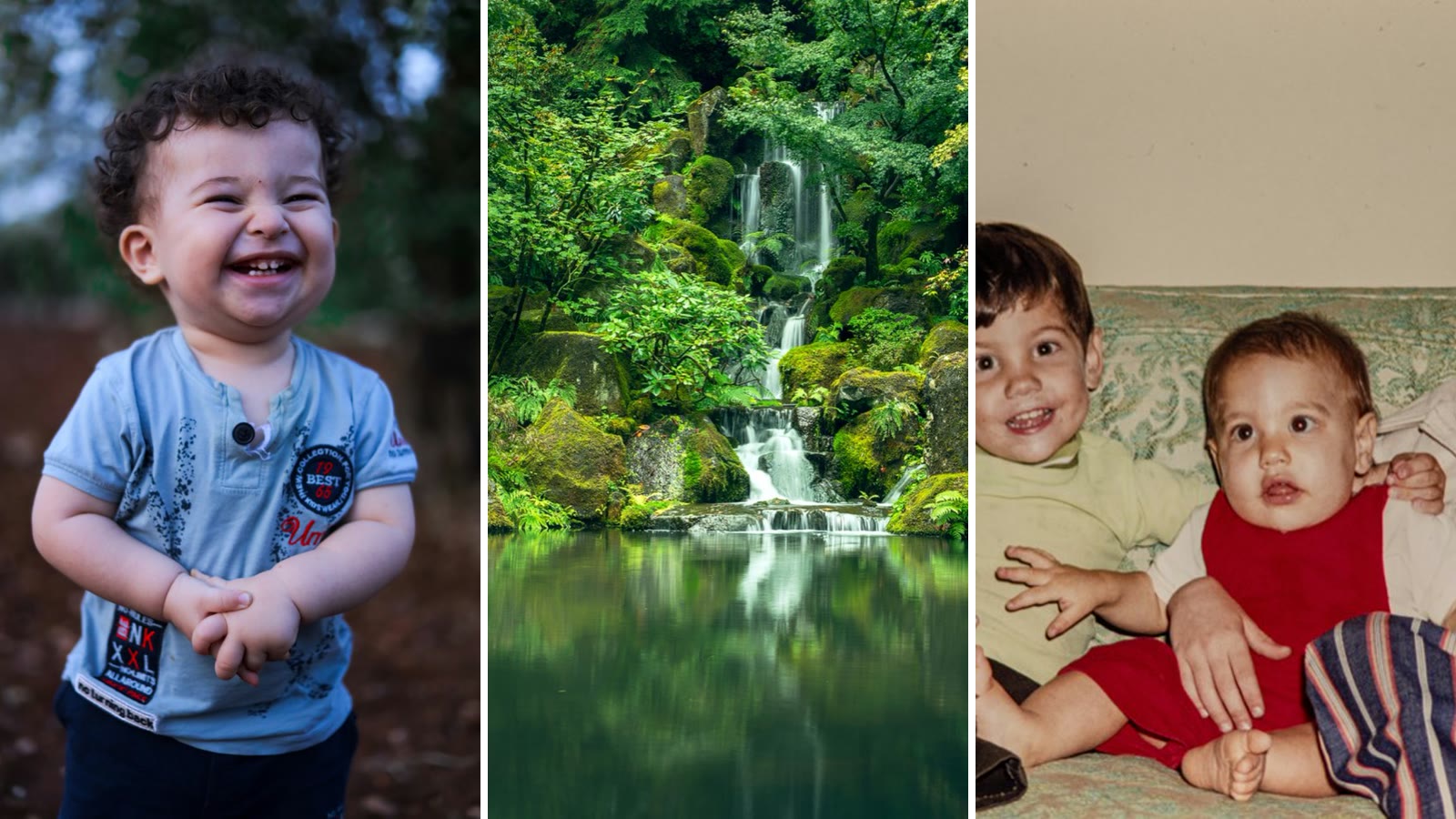
Preuve de résultat
L’outil ne synthétise pas une nouvelle scène. Il crée un canevas, calcule une cellule pour chaque source et dessine les images dans l’ordre choisi. Conserver chaque source dans une cellule distincte convient aux comparaisons, planches contact, panneaux narratifs et références visuelles longues.
Remplir couvre chaque cellule et peut recadrer un bord. Ajuster conserve la source complète et ajoute de l’arrière-plan autour des images dont la forme diffère du ratio de cellule.
Compte rendu de QA navigateur
Les tests du 28 août 2026 ont produit un PNG en grille de 2 416 × 2 416 pixels et un PNG vertical de 1 200 × 3 632 pixels. Les contrôles ont vérifié l’aperçu en direct, les dimensions d’export et l’ouverture réussie du PNG téléchargé.
Fonctions principales
L’outil se concentre sur des contrôles de mise en page reproductibles plutôt que sur l’édition générative, afin que le résultat exporté reste prévisible.
Flux en quatre étapes
L’aperçu en direct se met à jour après chaque changement de disposition, afin de vérifier le résultat complet avant de créer le téléchargement.
Choisissez des fichiers JPG, PNG ou WebP de 20 Mo maximum chacun. L’outil lit les fichiers dans le navigateur ; les tuiles numérotées indiquent l’ordre utilisé sur le canevas final.
Utilisez une rangée horizontale pour les comparaisons, une colonne verticale pour les images longues, ou une grille pour une galerie compacte. Déplacez une source avant ou après avant l’export.
Sélectionnez des cellules 1:1, 4:5 ou 16:9. Remplir couvre chaque cellule en recadrant les bords, tandis qu’Ajuster conserve l’image entière et utilise l’arrière-plan choisi autour.
Vérifiez l’aperçu en direct et exportez le canevas terminé en PNG ou JPEG. Le téléchargement est créé localement, sans envoyer les fichiers sources vers une API d’upload.
Guide de disposition
Alignez la disposition sur la façon dont l’image finale sera lue.
| Disposition | Entrée adaptée | Résultat attendu | Ajustement recommandé |
|---|---|---|---|
| Horizontale | Deux à cinq comparaisons ou moments narratifs | Image large côte à côte | Remplir pour des panneaux égaux |
| Verticale | Captures, étapes ou références séquentielles | Image longue lue de haut en bas | Ajuster pour des captures complètes |
| Grille | Quatre à neuf photos d’importance égale | Galerie compacte ou planche contact | Remplir pour des cellules homogènes |
Spécifications techniques
Voici les limites actuelles d’entrée, de disposition, de traitement et d’export appliquées dans l’espace de travail du navigateur.
| Paramètre | Prise en charge actuelle |
|---|---|
| Formats d’entrée | JPG, PNG et WebP |
| Nombre d’images | 2 à 9 images |
| Taille de fichier | Jusqu’à 20 Mo par image |
| Dispositions | Horizontale, verticale et grille |
| Ratios de cellule | 1:1, 4:5 et 16:9 |
| Espacement | 0 à 64 pixels |
| Arrière-plan | Couleur unie ; l’export transparent n’est pas pris en charge |
| Téléchargements | PNG ou JPEG |
| Taille d’aperçu | Jusqu’à 1 600 pixels sur le plus long côté |
| Sortie maximale | 8 192 pixels sur le plus long côté |
| Qualité JPEG | Réglage de qualité 92 % |
| Formats non pris en charge | GIF, HEIC et SVG |
| Traitement | Onglet de navigateur local ; les fichiers sources ne sont pas envoyés vers une API d’upload |
| Prérequis navigateur | JavaScript et prise en charge du canevas HTML |
Usages pratiques
Utilisez les mêmes commandes pour comparer, créer de longues références et rassembler des visuels compacts.
Partez de deux retouches, versions produit ou photos de progression. Placez-les côte à côte dans des cellules égales et ajoutez un petit espace pour comparer sans ouvrir plusieurs fichiers.
Ajoutez les captures dans l’ordre de lecture, choisissez Verticale et Ajuster, puis réglez l’espacement à zéro ou à un filet étroit. Vous obtenez une image longue pour relecture, annotation ou documentation.
Sélectionnez quatre à neuf références, choisissez Grille et un ratio cohérent. L’outil produit une vue d’ensemble compacte pour un brief créatif, une présentation ou un brouillon de publication.
Limites
L’outil est un outil de mise en page. Il n’aligne pas des vues panoramiques qui se recouvrent, ne fond pas les coutures, n’enlève pas les arrière-plans, n’ajoute pas de légendes et ne génère pas le contenu manquant entre les sources.
Vérifiez avant le téléchargement si Remplir recadre les visages, le texte, les logos ou le bord extérieur des produits.
Utilisez Ajuster lorsque la source complète doit rester visible, surtout pour les captures et les diagrammes.
Les grandes rangées ou colonnes de neuf images sont réduites pour que le plus long côté d’export reste inférieur ou égal à 8 192 pixels.
Utilisez PNG pour les captures d’interface, les diagrammes et les retouches ultérieures ; JPEG convient mieux lorsque la taille du fichier photo compte davantage.
Les images sélectionnées restent dans l’onglet du navigateur pendant ce flux ; vous restez responsable du stockage et du partage des fichiers téléchargés.
Questions et réponses
Réponses directes sur le traitement local, la qualité d’image, les photos côte à côte, et la différence entre assemblage et combinaison générative.
Un outil pour fusionner des images assemble plusieurs fichiers sur un canevas plus grand. Celui-ci place 2 à 9 images en rangée horizontale, colonne verticale ou grille. Il n’utilise pas l’IA pour inventer ou remplacer des pixels.
Oui. La lecture, l’arrangement, l’aperçu et l’export se font dans l’onglet du navigateur. Les fichiers sélectionnés ne sont pas envoyés vers le serveur du site dans ce flux.
Ajoutez deux photos, choisissez Horizontale, un ratio de cellule, puis Ajuster ou Remplir. Réglez l’espacement, vérifiez l’aperçu, puis téléchargez les deux photos en un seul PNG ou JPEG.
L’export utilise un canevas haute résolution jusqu’à 8 192 pixels sur le plus long côté. Si la disposition calculée dépasse cette limite, le canevas entier est réduit. Le JPEG est compressé avec pertes : choisissez PNG lorsque le texte et les bords d’interface doivent rester nets.
Non. Un logiciel panoramique aligne des photos qui se recouvrent. Un combineur d’images IA génère une nouvelle composition à partir de plusieurs références. Cet outil garde chaque source dans une cellule distincte et les joint sur un seul canevas. Utilisez l’AI Image Combiner pour une composition générée.
Après l’export
Une fois le canevas exporté, vous pouvez l’utiliser comme source pour l’édition ou l’animation.
Ouvrez l’éditeur photo IA lorsque le canevas final a besoin d’une retouche guidée par une consigne.
Importez l’image fixe exportée dans le flux image vers vidéo et décrivez le mouvement souhaité.
Lisez la politique avant de passer de l’assemblage local à un flux traité sur serveur.
Prêt à assembler ?
Ajoutez au moins deux fichiers, choisissez une disposition claire, inspectez l’aperçu, puis téléchargez un canevas terminé.
Ouvrir l’outil pour fusionner des images