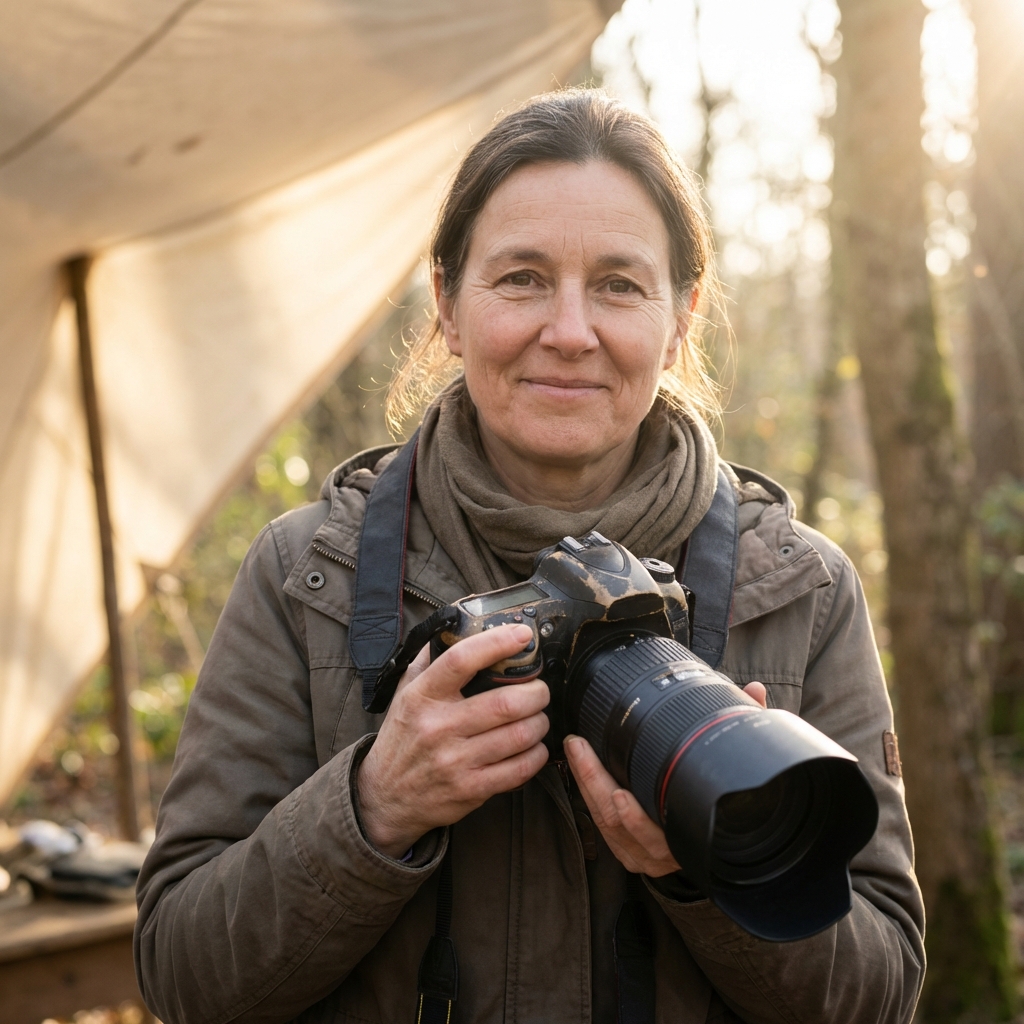
更换或简化背景
替换杂乱房间、街道或普通背景,同时明确要求保留人物、姿势、服装和镜头角度。更干净的背景能减少视频模型需要同时处理的冲突元素。请描述目标场景、光线方向和写实程度,不要只说“优化一下”。
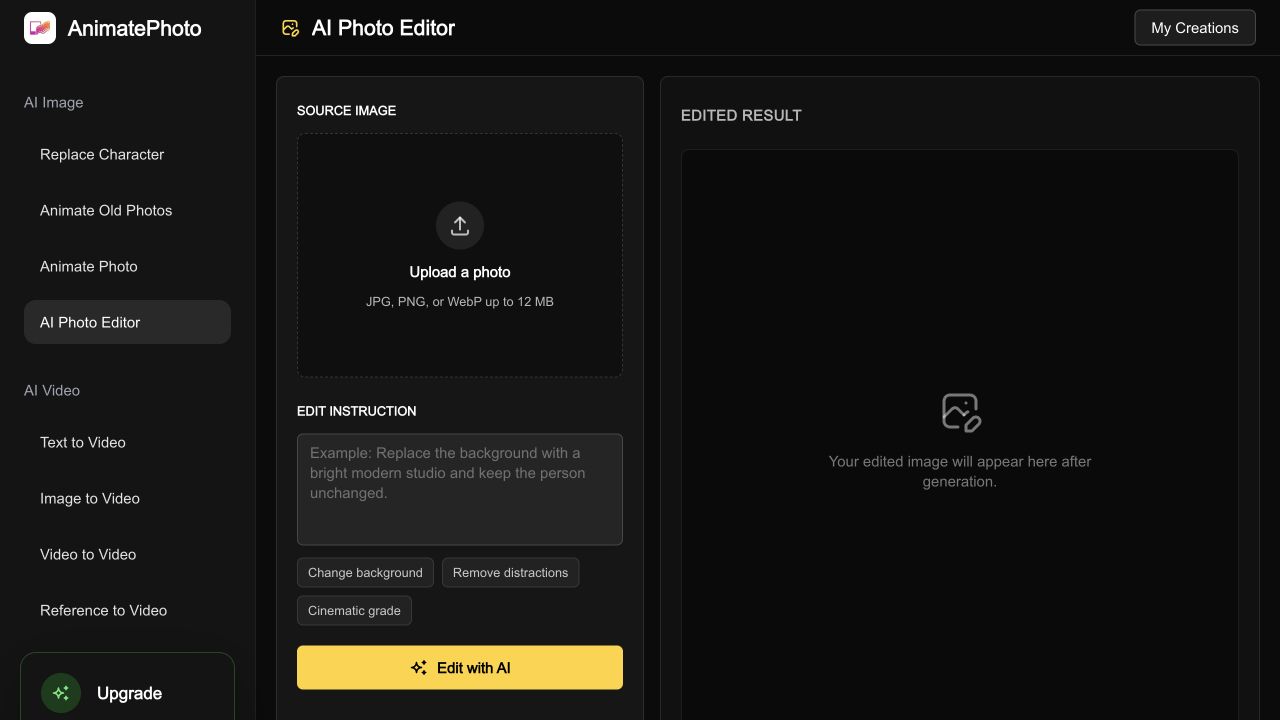
AI 图片编辑器
模型
参考图片
0/6快捷编辑
点击填入
画面比例
质量
分辨率
0 可用 credits
编辑结果
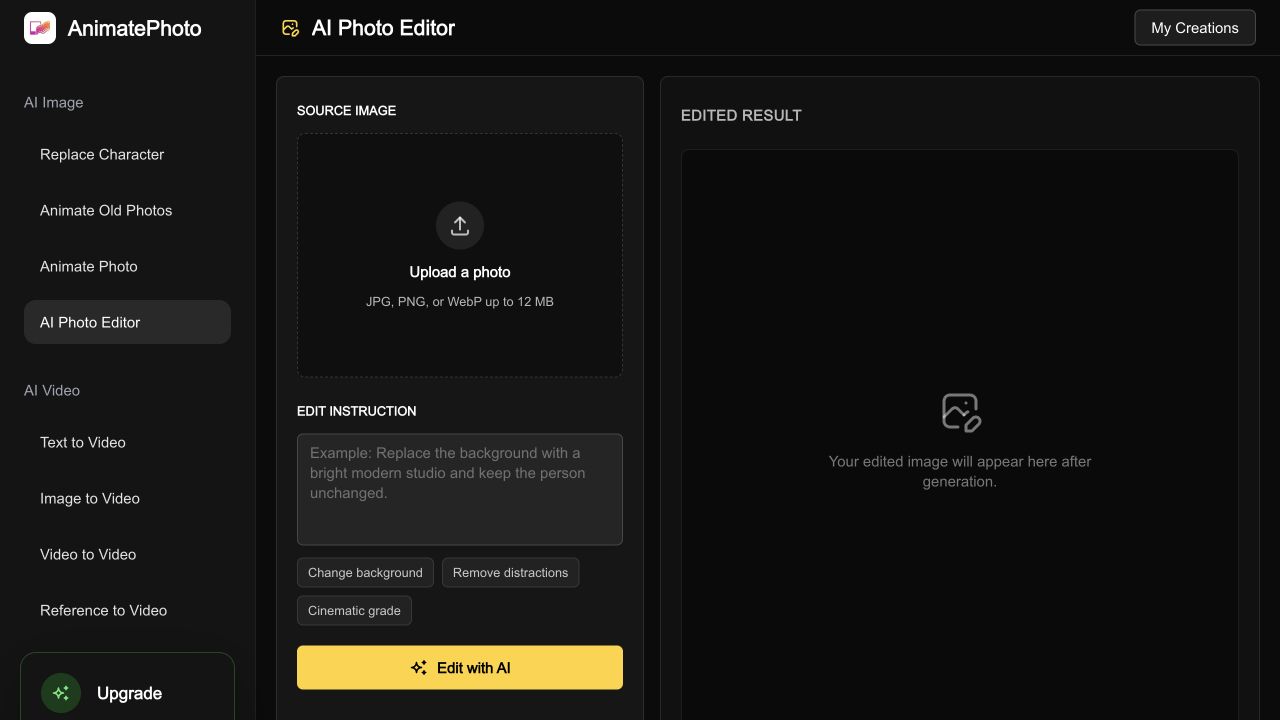
上传原图,并描述一个明确的修改。
生成完成后,编辑后的图片会显示在这里。
上传原图,并描述一个明确的修改。
继续你的工作流
把编辑好的图片变成视频
将结果作为干净的首帧继续生成视频,或进入其他专门的图片转视频工具。
提示词图片编辑
用 AI 编辑照片时,上传 JPG、PNG 或 WebP 原图,并用 3 到 800 个字符描述一项修改。编辑器会以原图为视觉输入,按你选择的数量返回 1 到 6 张可检查的 PNG。点击“让这张照片动起来”后,结果会保存为现有照片转视频草稿的主图片,其他已保存设置保持不变。
可编辑内容
这个页面专门处理选好照片到生成视频之间的修图步骤。每项能力都以你的原图为基础,输出可在视频生成前完整检查的单张图片。
替换杂乱房间、街道或普通背景,同时明确要求保留人物、姿势、服装和镜头角度。更干净的背景能减少视频模型需要同时处理的冲突元素。请描述目标场景、光线方向和写实程度,不要只说“优化一下”。
说明需要移除的物体及其位置,并要求自然补全被遮挡区域。它更适合处理较小的背景杂物、文字、简单道具或视觉噪点。进入视频生成前,请检查边缘、手部、面部和重复纹理。
可以平衡曝光、改变时间氛围、柔化强烈阴影或应用统一的电影调色,同时说明哪些细节必须保持不变。受控的光线调整能让主体更清楚,也能减少后续动画中的视觉跳变。
在保持主体和主要构图的前提下,将照片转向杂志、插画、电影剧照或精修人像风格。风格化属于生成式编辑,身份和小文字可能漂移,因此建议每次只做一项明显修改并仔细对比。
四步工作流
更可靠的做法是把修图和运动生成分开:先确认单帧画面,再让视频工作台专注于动作。
选择 12 MB 以内的清晰 JPG、PNG 或 WebP。确保主体可见,关键面部细节没有被模糊、重阴影或严重压缩遮住。
同时说明要改变什么、必须保留什么。例如:把背景换成日光摄影棚,但保持人物、面部、姿势、服装、裁切和镜头角度不变。
检查身份、手部、边缘、文字、光线和物体连续性。如果变化太大,就缩小指令范围。后续编辑会基于当前结果继续;点击“回到原始图片”可从最初上传的图片重新开始。
点击“让这张照片动起来”。编辑器会把生成图片保存为现有照片转视频草稿的主素材,保留其他已保存设置,并打开工作台等待运动提示词。
已验证的输入与输出
以下限制对应当前编辑器行为,可在上传图片或发送到视频前直接核对。
| 项目 | 当前规则 |
|---|---|
| 原图格式 | JPG、PNG 或 WebP |
| 最大文件大小 | 每张原图最大 12 MB |
| 编辑指令 | 3 到 800 个字符 |
| 生成输出 | 按选择的比例和分辨率返回 1 到 6 张 PNG 图片 |
| 连续编辑 | 每次新编辑使用最新结果,直到点击“回到原始图片” |
| 照片转视频衔接 | 结果替换草稿的主图片,其他已保存设置保持不变 |
向图片模型发送编辑请求前需要登录。
常见场景
当照片已经基本可用,但某个视觉问题可能影响视频质量或动作一致性时,这个编辑器最有价值。
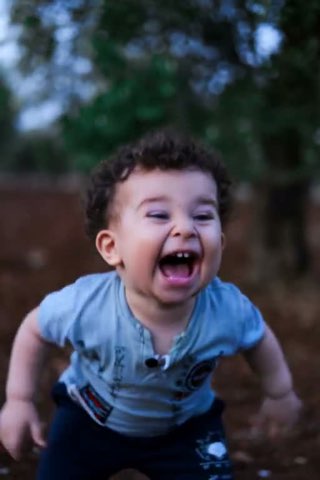
从人像或产品照片开始,移除背景杂物、平衡光线,再把更干净的图片用于社交视频。输出仍是一张静态图,但它更容易生成动画,也不会让无关细节抢走注意力。
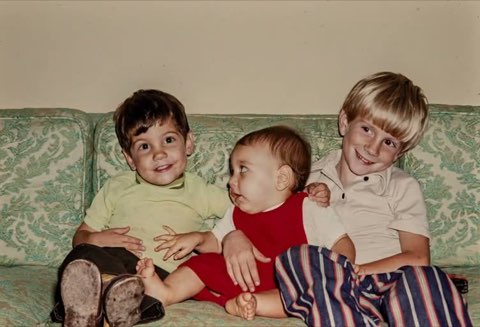
使用面部清楚的扫描照片,减少简单干扰并改善氛围,但不要要求模型重新创造人物。随后进入老照片动画或照片转视频,添加眨眼、呼吸和轻微镜头运动。
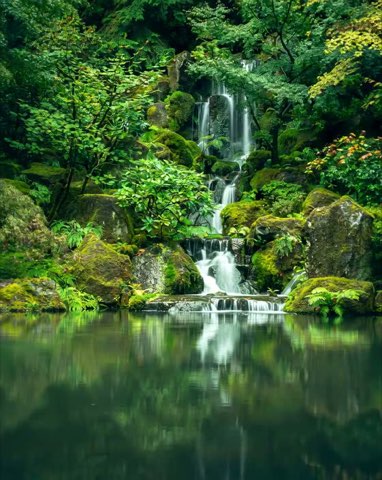
保持主体和构图,测试更干净的摄影棚、季节场景或更合适的色彩处理。一次只生成一个变化,选出最可信的画面后再制作短视频素材。
限制与质检
生成式编辑会理解指令,而不是精确移动像素。它能完成有效修正,也可能改变你希望保留的细节。进入下一步前的快速检查非常重要。
当身份重要时,写明保留面部、表情、姿势、服装和镜头角度。每次编辑后都对比眼睛、嘴形、发际线和标志性配饰。
同时改变背景、服装、姿势、季节和艺术风格会给模型过多自由。范围更窄的指令更容易判断和修正。
Logo、标牌、手指、首饰、重复图案和细物体边缘可能变形。下载或发送到视频前请放大确认。
“回到原始图片”会把在线编辑器重置为最初上传的图片,“下载编辑后的图片”会保存当前 PNG。请在浏览器外保留原文件,避免多轮编辑产生漂移后无法重新开始。
常见问题
关于原图、提示词、迭代以及照片转视频衔接的实用回答。
会。原图会与编辑指令一起发送给图片编辑模型,输出以该视觉输入为基础,而不是只根据文字从头生成。不过生成式修改仍可能改变细小细节。
支持最大 12 MB 的 JPG、PNG 和 WebP。主体清楚、曝光正常的图片通常比严重压缩、模糊或非常暗的图片更容易得到可控结果。
可以。第一个结果出现后,修改指令并再次点击“使用 AI 编辑”,下一次会使用当前结果。点击“回到原始图片”后,下一次编辑会从最初上传的图片开始。
点击“让这张照片动起来”会把生成结果保存为现有照片转视频草稿的主图片。编辑器会保留草稿中的其他设置,并打开照片转视频工作台等待运动提示词。
不能保证。模型会尽量遵循原图和提示词,但面部、手部、文字、图案和小配饰仍可能漂移。精确保留很重要时,请检查完整画面并缩小提示词范围。
上传你原本就想做成动画的照片,完成一次受控修正,然后把确认后的结果写入现有照片转视频草稿。
用 AI 编辑照片最后更新:2026 年 8 月 18 日