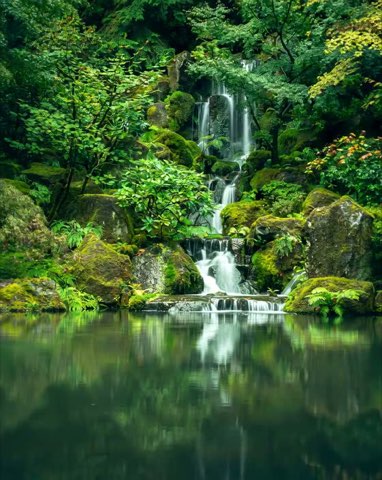
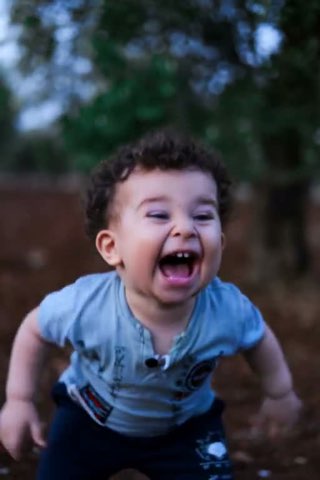
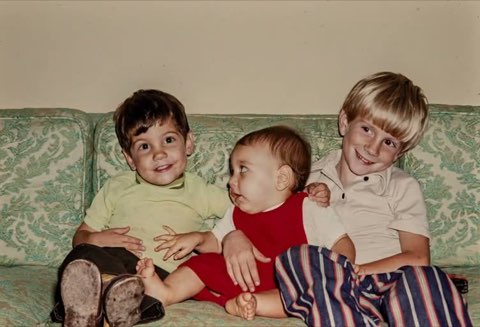
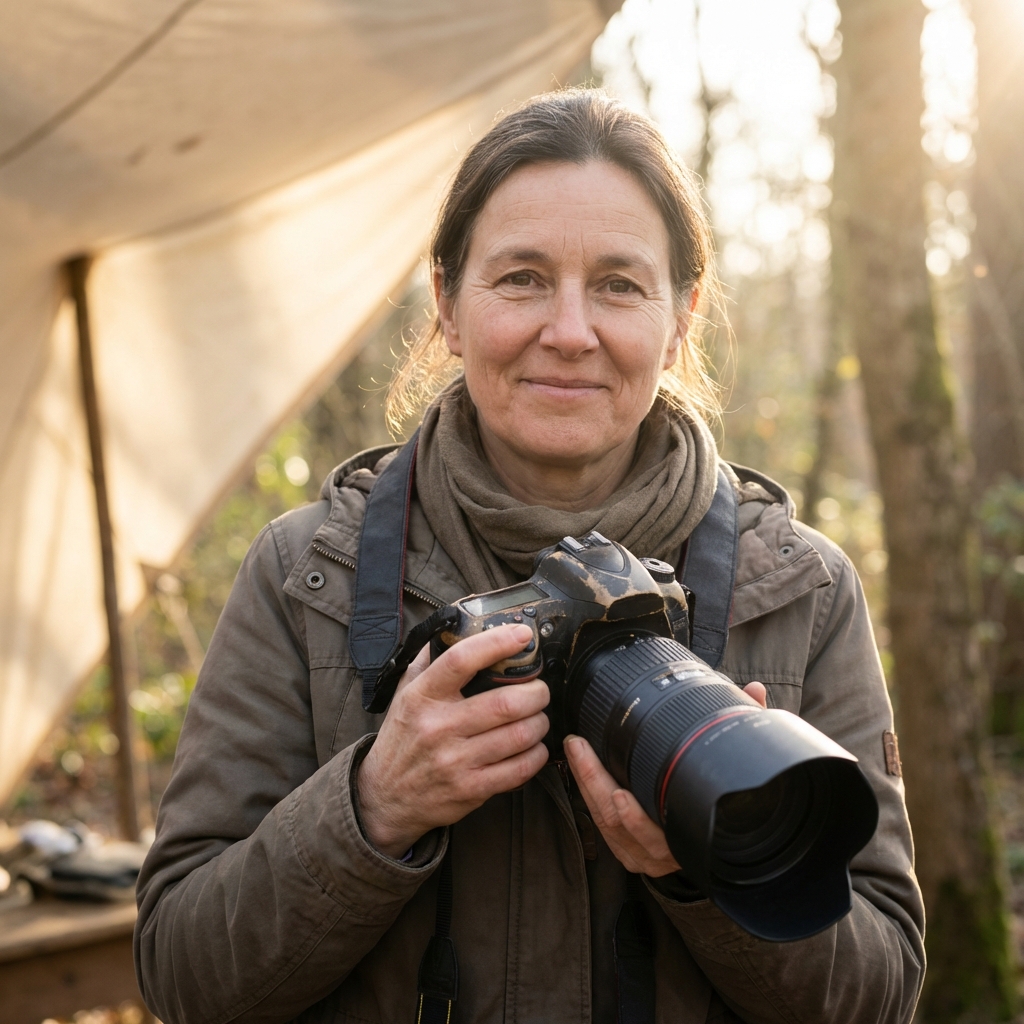
背景を変更または整理
散らかった部屋や通りを置き換えつつ、人物、ポーズ、服装、カメラを保持するよう指定します。背景が整理されると、動画モデルが変形させる可能性のある競合要素が減ります。場所、光、写実性を具体的に書きます。
AI写真エディター
モデル
参照画像
0/6クイック編集
タップして入力
アスペクト比
品質
解像度
0 利用可能なクレジット
編集結果
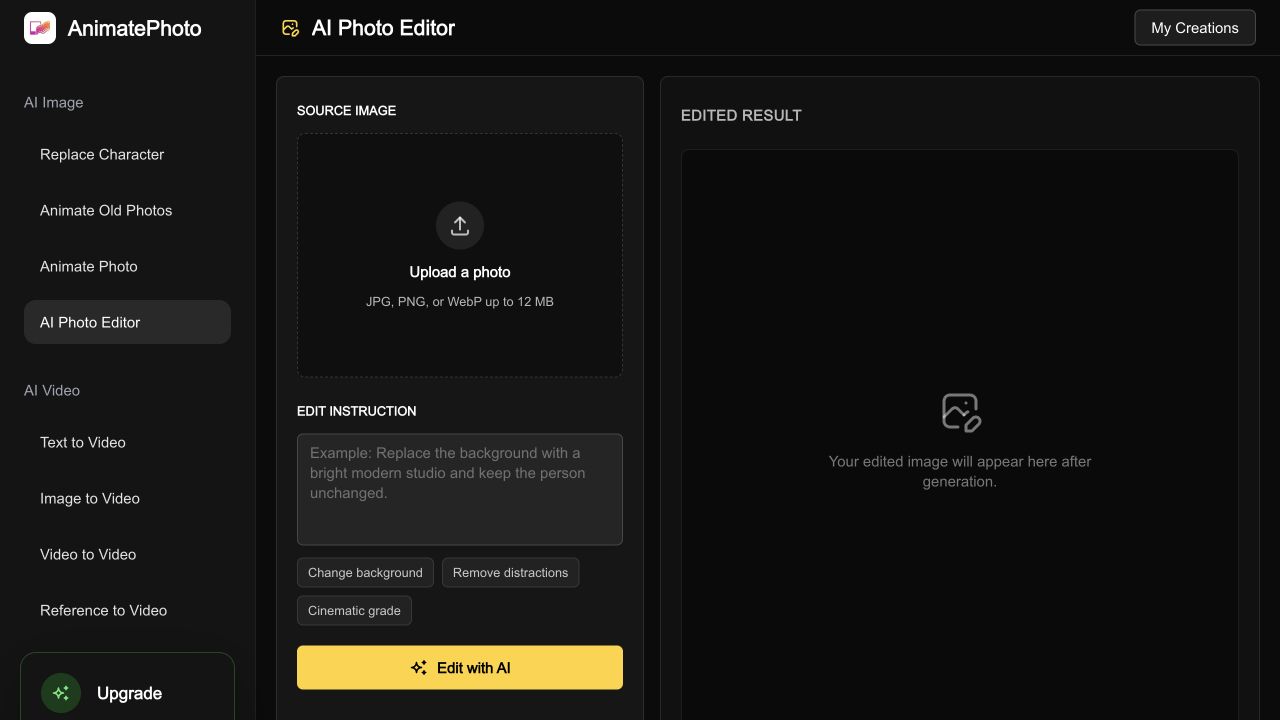
元画像をアップロードし、変更を1つ具体的に書いてください。
生成後の編集画像がここに表示されます。
元画像をアップロードし、変更を1つ具体的に書いてください。
ワークフローを続ける
完成した画像を動画へ
編集結果をきれいな開始フレームとして使うか、別の画像から動画ツールを開きます。
プロンプトによる画像編集
AIで写真を編集するには、JPG、PNG、WebPをアップロードし、3〜800文字で1つの変更を書きます。エディターは画像を視覚的な元データとして使い、確認用のPNGを返します。「この写真を動かす」を選ぶと、結果が既存の写真から動画の下書きの主画像として保存され、他の保存済み設定は維持されます。
AI写真エディターは、元画像、編集指示、生成結果を1つの画面にまとめます。編集後は返された画像を確認し、指示を調整し、PNGをダウンロードするか、写真から動画へ送れます。
ライブエディターを開く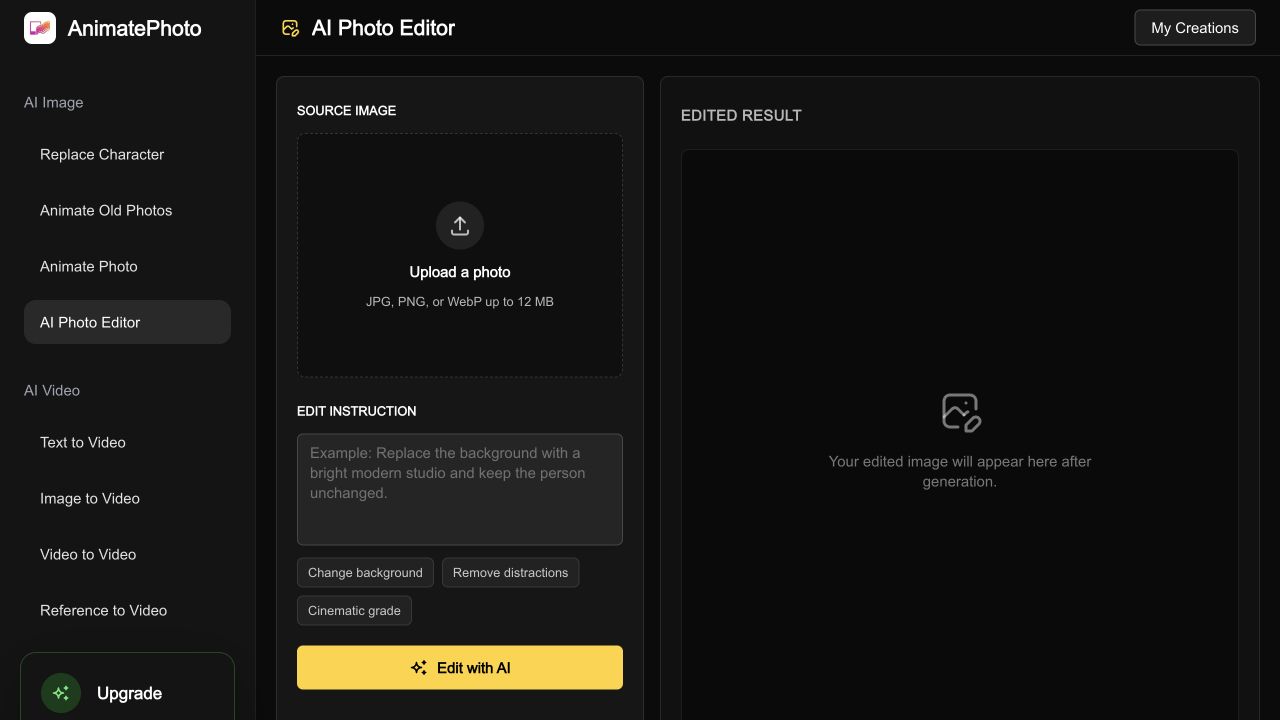
変更できること
写真を選んでから動かすまでの修正工程に特化しています。すべての機能は元画像から始まり、動画生成前に確認できる完成フレームを返します。
散らかった部屋や通りを置き換えつつ、人物、ポーズ、服装、カメラを保持するよう指定します。背景が整理されると、動画モデルが変形させる可能性のある競合要素が減ります。場所、光、写実性を具体的に書きます。
削除する物と位置を示し、隠れていた部分を自然に再構築するよう指示します。小さな背景物、文字、単純な小物に向きます。動画化前に輪郭、手、顔、反復模様を確認してください。
露出を整え、強い影を弱め、構図を変えずに映画風の色を加えます。維持する細部を明示してください。制御された光は被写体を見やすくし、動画の一貫性にも役立ちます。
被写体とフレーミングを保ちながら、エディトリアル、イラスト、映画の一場面風へ変換します。生成編集では顔や小さな文字が変わることがあるため、1回につき大きな変更は1つにします。
4ステップ
画像修正と動きの生成を分けるのが安定した流れです。まず1枚のフレームを完成させ、その後に動きを作ります。
12 MB未満の鮮明なJPG、PNG、WebPを選びます。主な被写体が見え、顔の重要部分がぼけ、濃い影、強い圧縮で隠れていない画像が適しています。
変える点と固定する点を両方書きます。例:背景を昼のスタジオに変え、顔、ポーズ、服装、切り抜き、カメラ角度は保持する。
人物、手、輪郭、文字、光、物体の連続性を確認します。変更が広すぎる場合は範囲を狭めます。次の編集は現在の結果を使い、「元画像に戻る」を選ぶと最初のアップロードから再開します。
「この写真を動かす」を選ぶと、生成画像が既存下書きの主素材として保存され、他の設定を維持したまま写真から動画の作業台が開きます。
確認済みの入出力
現在のエディターの制限です。画像を送信する前や動画へ渡す前に確認できます。
| 項目 | 現在の動作 |
|---|---|
| 元画像形式 | JPG、PNG、WebP |
| 最大ファイルサイズ | 元画像1枚につき12 MB |
| 編集指示 | 3〜800文字 |
| 生成出力 | 選択した比率と解像度で1〜6枚のPNG画像 |
| 繰り返し編集 | 「元画像に戻る」を選ぶまで、最新結果を次の編集に使用 |
| 写真から動画への受け渡し | 結果が下書きの主画像を置き換え、他の保存済み設定は維持 |
画像モデルへ編集を送信する前にログインが必要です。
よくある用途
写真はほぼ完成していても、1つの問題が動画品質や動きの一貫性を下げそうなときに役立ちます。
人物や商品の背景ノイズを除き、光を整えてからSNS動画にします。整理された1枚は視線を集めやすく、動画化もしやすくなります。
スキャン写真の小さな乱れを減らし、別人を作らないよう指定します。その後、まばたき、呼吸、穏やかなカメラ移動を加えます。
被写体と構図を保ち、スタジオ、季節、色調だけを試します。1回に1つ変え、最も自然なフレームを動画化します。
制限と品質確認
生成編集は指示を解釈するため、残したい細部も変える場合があります。次の工程前に短く確認してください。
顔、表情、ポーズ、服装、カメラ角度を保つと書きます。毎回、目、口、髪、特徴的なアクセサリーを比べます。
背景、服、ポーズ、季節、スタイルを同時に変えると自由度が高すぎます。狭い指示ほど判断しやすくなります。
ロゴ、指、装飾品、模様、細い輪郭は崩れることがあります。ダウンロードや動画転送前に拡大して確認します。
「元画像に戻る」は最初のアップロードへ戻し、「編集画像をダウンロード」は現在のPNGを保存します。編集を重ねてずれた場合に備え、元ファイルもブラウザ外に残します。
質問
元画像、プロンプト、繰り返し編集、写真から動画への受け渡しについて。
はい。元画像と編集指示を画像編集モデルへ送ります。文字だけで作り直すのではなく視覚的な元画像を使いますが、細部は生成によって変わる場合があります。
最大12 MBのJPG、PNG、WebPです。鮮明で明るい画像は、ぼけ、暗さ、強い圧縮がある画像より制御しやすい傾向があります。
できます。指示を変えて再度AIで編集すると、現在の結果を使用します。最初のアップロードからやり直す場合は「元画像に戻る」を選びます。
「この写真を動かす」は結果を既存下書きの主画像として保存します。他の設定を残したまま写真から動画を開き、動きの指示を入力できる状態にします。
保証はできません。顔、手、文字、模様、小物は変わる場合があります。正確さが重要なときは全体を確認し、指示を狭くしてください。
動かしたい写真をアップロードし、1つの修正を行い、確認した結果を既存の写真から動画の下書きへ送ります。
AIで写真を編集最終更新:2026年8月18日